Cara Migrasi dari Classic ke Cart/Checkout Block (IndoOngkir Suite)
Panduan langkah demi langkah migrasi WooCommerce dari Classic Cart/Checkout shortcode ke Cart Block dan Checkout Block dengan IndoOngkir Suite.
Jika toko Anda masih memakai shortcode [woocommerce_cart] dan [woocommerce_checkout], Anda bisa migrasi ke Cart Block dan Checkout Block (mode modern yang banyak dipakai WooCommerce versi baru). IndoOngkir Suite tetap mendukung perhitungan ongkir di kedua mode, tetapi beberapa fitur tertentu (seperti shipping calculator di halaman Cart, dan sebagian kontrol IndoCheckout) bisa lebih terbatas di mode Block.
Di tutorial ini, kita bahas langkah migrasi halaman per halaman, cara memastikan halaman Cart/Checkout sudah terdaftar benar di WooCommerce, dan checklist pengujian setelah migrasi. Kalau toko sudah live, uji dulu di staging atau siapkan backup database sebelum mulai.
Prasyarat
- Sudah membaca Classic vs Block Cart dan Checkout (IndoOngkir Suite)
- Plugin IndoOngkir Suite aktif, lisensi valid, modul IndoOngkir enabled
- Jika toko sudah live, uji di staging atau pastikan ada backup database sebelum mengubah halaman keranjang/checkout.
- Hak edit Halaman di WordPress admin
Cara membuka halaman yang akan dimigrasi
Halaman cart:
- Buka WooCommerce → Pengaturan → Lanjutan.
- Di section Page setup (atau Pengaturan halaman), catat halaman yang dipilih untuk Cart page / Halaman keranjang.
- Buka Halaman → All Pages, lalu edit halaman tersebut.
Halaman checkout:
- Dari pengaturan yang sama, catat Checkout page / Halaman checkout.
- Edit halaman checkout di menu Halaman.
Langkah-langkah
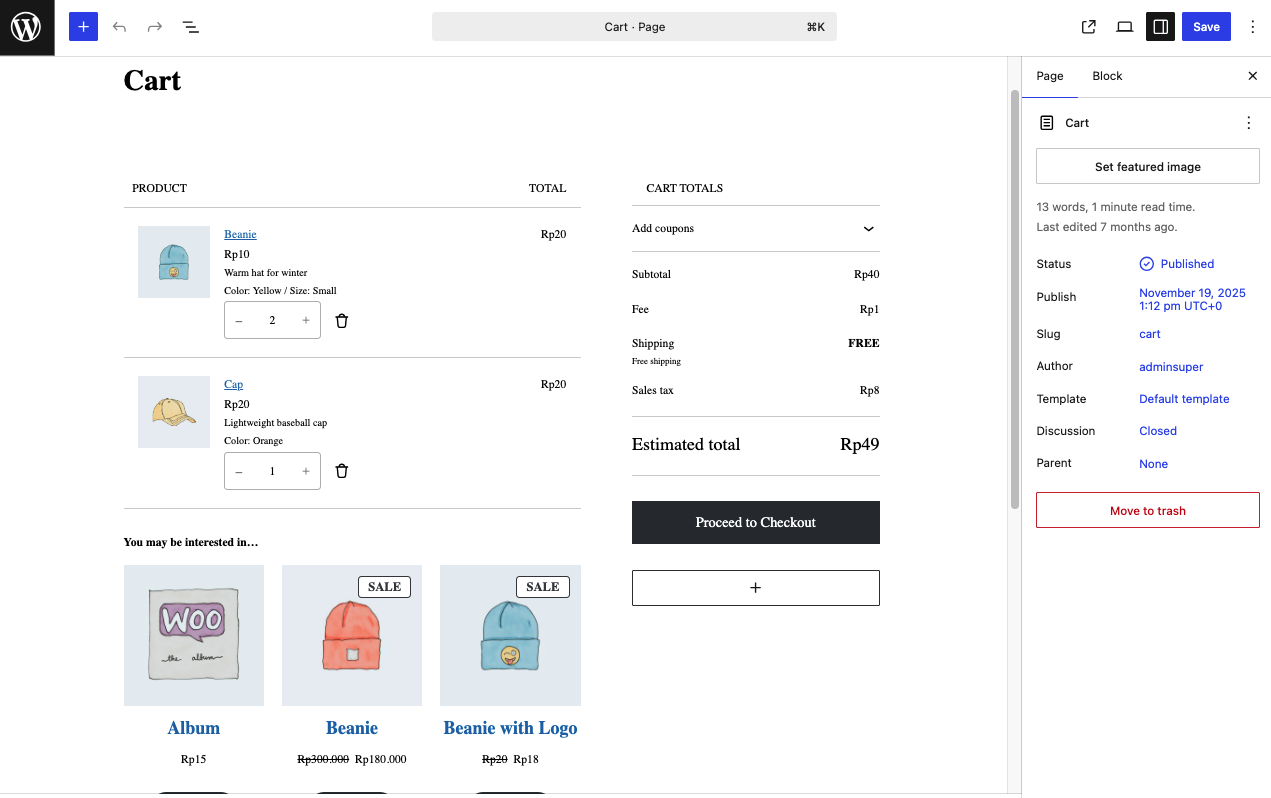
1. Migrasi halaman Cart ke block
- Edit halaman keranjang toko (misalnya judul Cart atau Keranjang).
- Hapus shortcode
[woocommerce_cart]dari konten (blok Shortcode atau paragraf yang memuat shortcode). - Klik + (tambah block), cari Cart dari WooCommerce.
- Sisipkan block Cart (
woocommerce/cart). - Klik Update / Perbarui untuk menyimpan halaman.
2. Migrasi halaman Checkout ke block
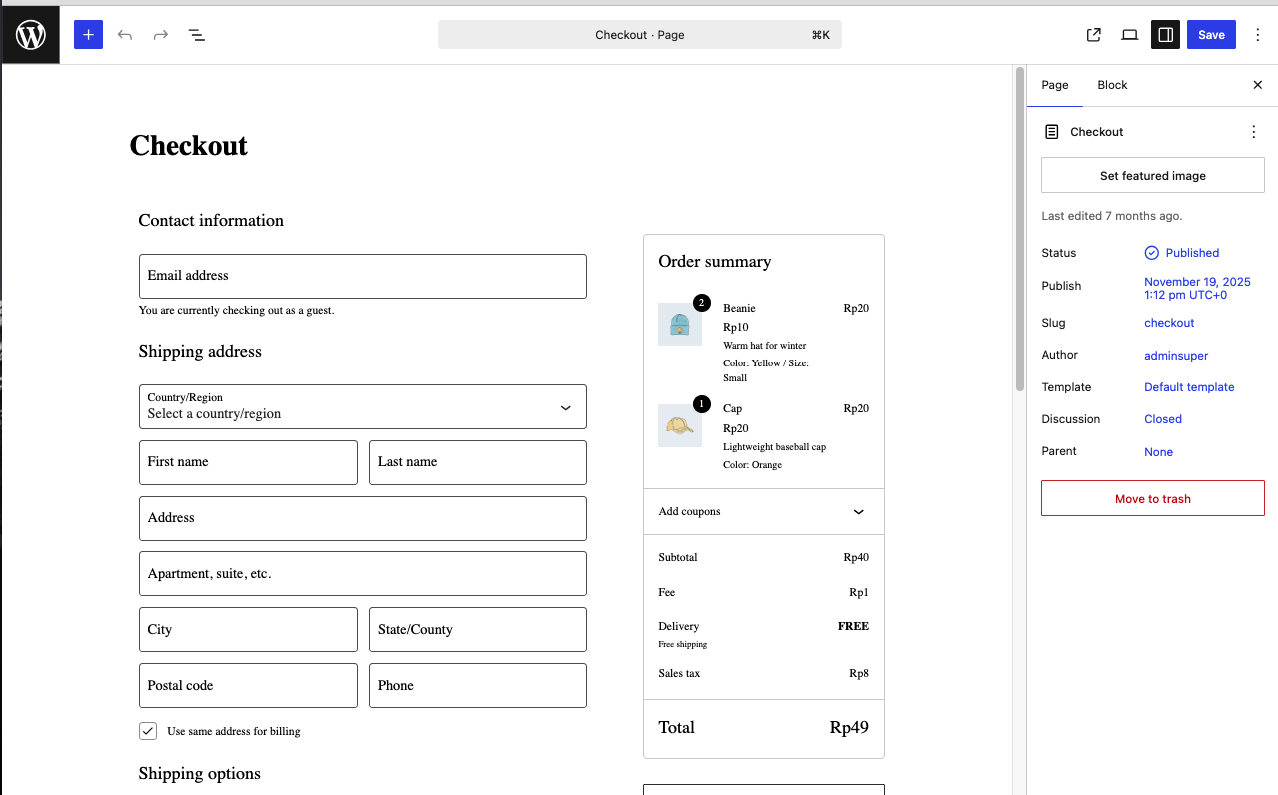
- Edit halaman checkout toko.
- Hapus shortcode
[woocommerce_checkout]dari konten. - Sisipkan block Checkout (
woocommerce/checkout) dari inserter block WooCommerce. - Klik Update / Perbarui.
3. Pastikan halaman Cart dan Checkout terdaftar di WooCommerce
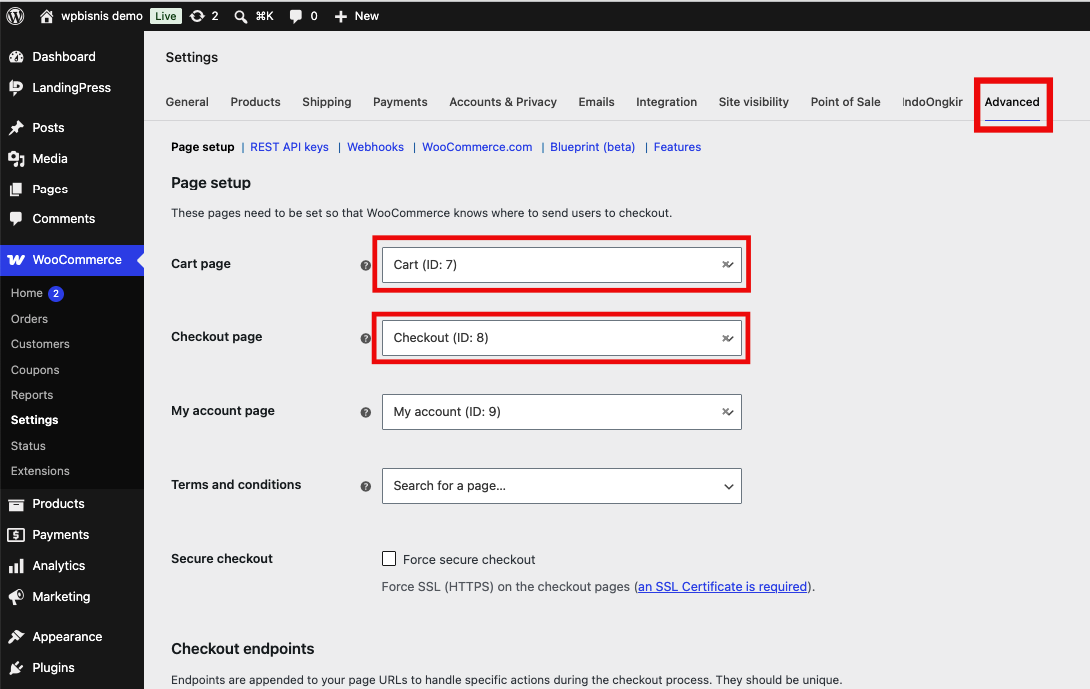
- Buka WooCommerce → Pengaturan → Lanjutan.
- Di section Page setup, pastikan:
- Cart page mengarah ke halaman yang baru Anda edit (block Cart).
- Checkout page mengarah ke halaman block Checkout.
- Klik Save changes jika ada perubahan.
4. Sesuaikan ekspektasi fitur IndoOngkir Suite
Setelah migrasi ke Block, perhatikan perubahan berikut:
| Fitur | Dampak setelah migrasi ke Block |
|---|---|
| Shipping calculator di cart | Tidak aktif (plugin menonaktifkan saat block Cart terdeteksi) |
| IndoCheckout urutan field | Mungkin tidak 100% sama dengan Classic |
| Mode Input Alamat | Autocomplete bisa dipaksa jika toko menjual ke banyak negara |
Jika Anda sangat bergantung pada IndoCheckout atau kalkulator cart, pertimbangkan tetap di Classic: Cara Migrasi dari Block ke Classic Cart/Checkout (IndoOngkir Suite).
Cara memastikan sudah berjalan
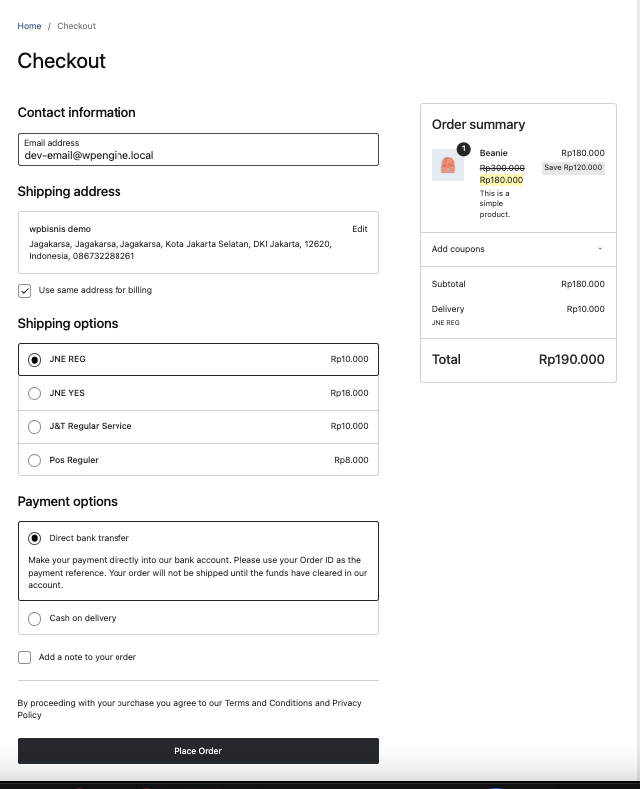
Uji sebagai pengunjung (tab incognito / logout admin):
- Keranjang: tambahkan produk, buka halaman cart, pastikan item dan total tampil.
- Checkout: lanjut ke checkout, isi alamat pengiriman Indonesia.
- Ongkir: pastikan metode pengiriman IndoOngkir muncul setelah alamat lengkap.
- Field alamat: provinsi, kota, kecamatan (atau autocomplete) berfungsi.
- Biaya tambahan: jika modul IndoDiskon, IndoAsuransi, atau IndoCOD aktif, pastikan baris biaya tampil di ringkasan order.
- IndoCheckout (jika dipakai): bandingkan urutan field dengan pengaturan di WooCommerce → Pengaturan → IndoOngkir → IndoCheckout.
Selesaikan satu order uji untuk memastikan alur penuh tidak error.
Catatan
- Jangan campur shortcode dan block di halaman yang sama—pilih salah satu.
- Setelah migrasi, hapus cache plugin optimasi atau CDN jika halaman cart/checkout tampak versi lama.
- Jika ongkir tidak refresh, coba Cara Menghapus Cache Data Ongkir (IndoOngkir Suite) lewat tombol Hapus Cache Data Ongkir di sub-tab IndoOngkir.
Troubleshooting
Halaman cart/checkout kosong setelah migrasi
- Pastikan block Cart / Checkout benar-benar tersimpan, bukan draft.
- Pastikan Page setup WooCommerce mengarah ke halaman yang benar.
Ongkir tidak muncul di Checkout Block
- Lengkapi alamat sampai level yang diminta Mode Input Alamat.
- Cek modul IndoOngkir status enabled dan sudah ditambahkan ke Shipping Zone.
- Lihat panduan troubleshooting: Troubleshooting: Ongkir Tidak Muncul di Checkout (IndoOngkir Suite).
Urutan field tidak sesuai IndoCheckout
- Normal di Block; pertimbangkan migrasi balik ke Classic shortcode.