Cara Mengatur Lokasi Asal Pengiriman (IndoOngkir Suite)
Cara memilih Shipping Origin Utama sebagai kota asal pengiriman untuk kalkulasi ongkir IndoOngkir di WooCommerce.
Shipping Origin Utama adalah patokan “paket berangkat dari mana” untuk seluruh toko. Nilai ini dipakai IndoOngkir saat menghitung ongkir: dari kota asal yang Anda pilih ke alamat tujuan pelanggan.
Kalau asal pengiriman belum valid, ongkir biasanya tidak akan keluar meskipun modul sudah aktif dan metode kurir sudah ditambahkan ke Shipping Zone.
Prasyarat
- Plugin terpasang, lisensi valid
- Modul IndoOngkir aktif (Status dicentang)
- Sudah membaca Cara Mengatur IndoOngkir di WooCommerce
Cara membuka pengaturan
- Login ke WordPress Admin.
- Buka WooCommerce → Pengaturan → IndoOngkir → IndoOngkir.
- Scroll ke section Shipping Origin (Lokasi Asal Pengiriman).
Opsi yang tersedia
| Label di plugin | Jenis | Fungsi |
|---|---|---|
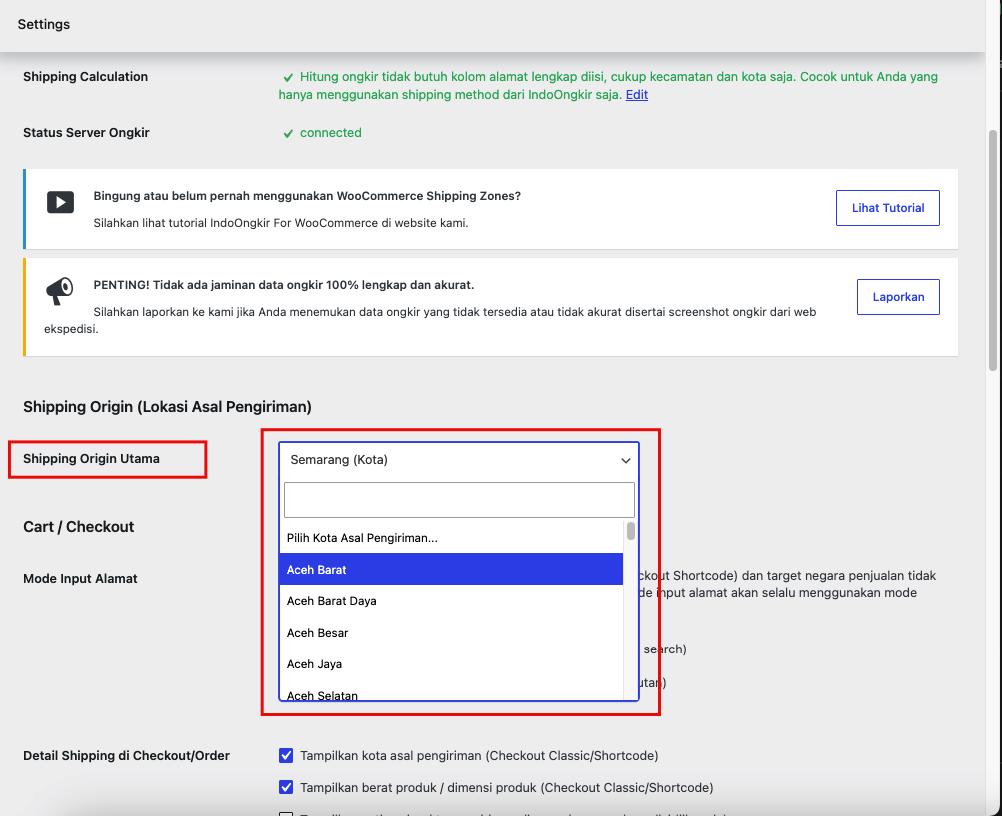
| Shipping Origin Utama | Select (searchable) | Kota asal pengiriman default seluruh toko |
Dropdown menampilkan daftar kota Indonesia. Placeholder awal: Pilih Kota Asal Pengiriman…
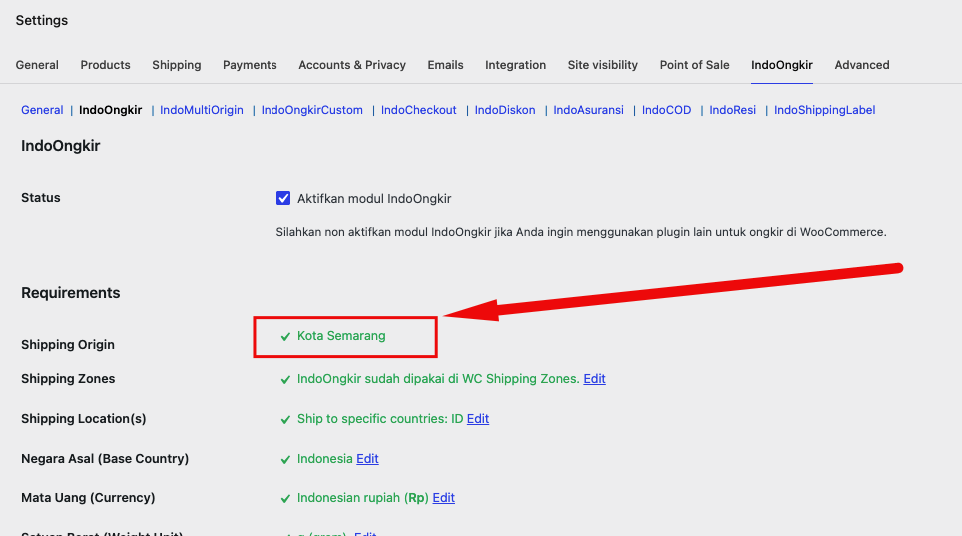
Di section Requirements (atas halaman, setelah modul aktif), baris Shipping Origin menampilkan status:
- Centang hijau + nama kota: asal valid
- Peringatan merah “belum ada shipping origin”: belum dipilih
- Peringatan merah “shipping origin tidak valid”: ID kota tidak dikenali, pilih ulang
Langkah-langkah
1. Pilih kota asal
- Buka tab IndoOngkir seperti di atas.
- Klik field Shipping Origin Utama.
- Ketik nama kota gudang atau toko Anda, lalu pilih dari daftar.
- Klik Simpan perubahan.
2. Verifikasi di Requirements
Setelah simpan, pastikan baris Shipping Origin di section Requirements berubah menjadi centang hijau dengan nama kota yang benar.
3. Uji perhitungan ongkir
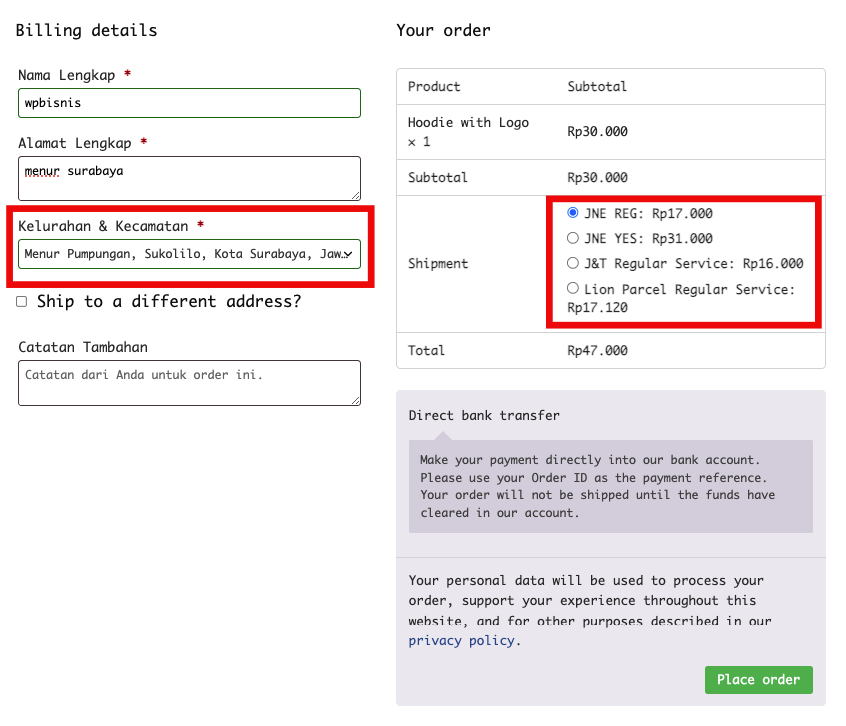
- Buka checkout dengan alamat tujuan berbeda kota dari asal.
- Pastikan ongkir muncul dan nilainya masuk akal untuk rute tersebut.
Cara memastikan
- Requirements → Shipping Origin hijau
- Ongkir di checkout berubah jika Anda mengganti Shipping Origin Utama (setelah hapus cache bila perlu)
- Kota yang dipilih sesuai lokasi fisik pengiriman Anda
Catatan
- Shipping Origin Utama berlaku untuk seluruh toko jika modul IndoMultiOrigin tidak aktif.
- Jika toko mengirim dari beberapa kota, aktifkan IndoMultiOrigin di WooCommerce → Pengaturan → IndoOngkir → IndoMultiOrigin. Pengaturan multi-origin ( Multi-Origin, Checkout Type, Shipping Origin #1 dst.) ada di tab tersebut, bukan di tab IndoOngkir. Lihat Panduan Dasar IndoMultiOrigin.
- Pengiriman internasional juga memakai Shipping Origin Utama (atau origin dari multi-origin) sebagai kota keberangkatan. Lihat Pengaturan Pengiriman Internasional.
- Ganti asal pengiriman setelah go-live bisa mengubah tarif yang tampil ke pelanggan. Komunikasikan ke tim fulfillment jika ada perubahan gudang.