Cara Mengatur IndoOngkir di WooCommerce (IndoOngkir Suite)
Panduan lengkap modul IndoOngkir: mengaktifkan perhitungan ongkir, asal pengiriman, mode alamat checkout, berat volumetrik, cek ongkir di produk, status order, dan cache.
Modul IndoOngkir adalah inti dari WPBisnis - IndoOngkir For WooCommerce (IndoOngkir Suite). Di sinilah perhitungan ongkir kurir Indonesia (JNE, J&T, SiCepat, POS, dan lainnya) berjalan dan ditampilkan di Checkout WooCommerce.
Anggap tutorial ini sebagai “peta besar” untuk sub-tab IndoOngkir: mulai dari aktivasi modul dan Shipping Origin, sampai opsi lanjutan seperti berat volumetrik, cek ongkir di halaman produk, custom order status, dan cara menghapus cache. Setelah paham strukturnya, Anda bisa lanjut ke tutorial how-to per topik tanpa merasa “loncat-loncat”.
Yang akan Anda dapatkan setelah setup
Setelah konfigurasi benar, pelanggan di Checkout Indonesia akan melihat:
- Pilihan kurir dan layanan sesuai Shipping Zone yang Anda pakai
- Alamat pengiriman terstruktur (provinsi, kabupaten, kelurahan/kecamatan)
- Estimasi ongkir real-time dari server WPBisnis
- (Opsional) Detail asal pengiriman, berat produk, dan estimasi waktu kirim (ETD)
Prasyarat
- Plugin WPBisnis - IndoOngkir For WooCommerce terpasang dan lisensi valid
- WooCommerce aktif dengan Shipping diaktifkan
- Produk memiliki berat (wajib untuk kalkulasi ongkir)
- Untuk berat volumetrik: produk juga perlu panjang, lebar, tinggi
Cara membuka pengaturan
- Login ke WordPress Admin.
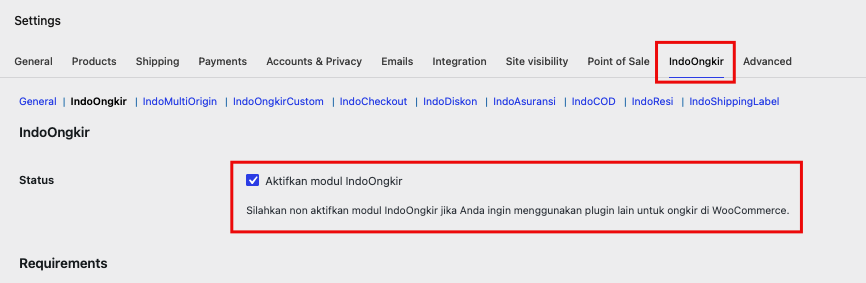
- Buka WooCommerce → Pengaturan → IndoOngkir.
- Klik sub-tab IndoOngkir.
Semua opsi di bawah baru muncul lengkap setelah Status (Aktifkan modul IndoOngkir) dicentang dan disimpan.
Opsi yang tersedia
Berikut daftar pengaturan sesuai label di plugin. Gunakan tabel ini sebagai referensi cepat.
| Label di plugin | Jenis | Fungsi |
|---|---|---|
| Status | Checkbox | Aktifkan modul IndoOngkir. Nonaktifkan jika Anda memakai plugin ongkir lain |
| Shipping Origin Utama | Select | Kota asal pengiriman untuk kalkulasi ongkir |
| Mode Input Alamat | Radio | Autocomplete kelurahan/kecamatan, atau dropdown berurutan provinsi → kabupaten → kelurahan |
| Detail Shipping di Checkout/Order | Checkbox group | Tampilkan asal pengiriman, berat/dimensi, ETD di checkout (Classic/Shortcode) |
| No Shipping Message | Textarea | Pesan jika ongkir tidak ditemukan |
| No Shipping Button Text | Teks | Label tombol alternatif saat ongkir tidak ada |
| No Shipping Button URL | URL | Tautan tombol alternatif (mis. WhatsApp CS) |
| Hitung Berat Volumetrik | Checkbox | Aktifkan perhitungan berat volumetrik dari dimensi produk |
| Pembagi Berat Volumetrik | Angka | Faktor pembagi rumus volumetrik (default 5000) |
| Cek Ongkir di Single Product | Checkbox | Tab cek ongkir di halaman produk |
| Tab Title | Teks | Judul tab cek ongkir (default: Cek Ongkir) |
| Button Text | Teks | Teks tombol hitung ongkir (default: Hitung Ongkir) |
| Custom Order Status | Checkbox group | Status Shipping dan Return To Sender (RTS) |
| JS Debug Mode | Checkbox | Log debug di browser console (hanya untuk troubleshooting) |
| Cache Data Ongkir | Tombol | Hapus cache transient data ongkir |
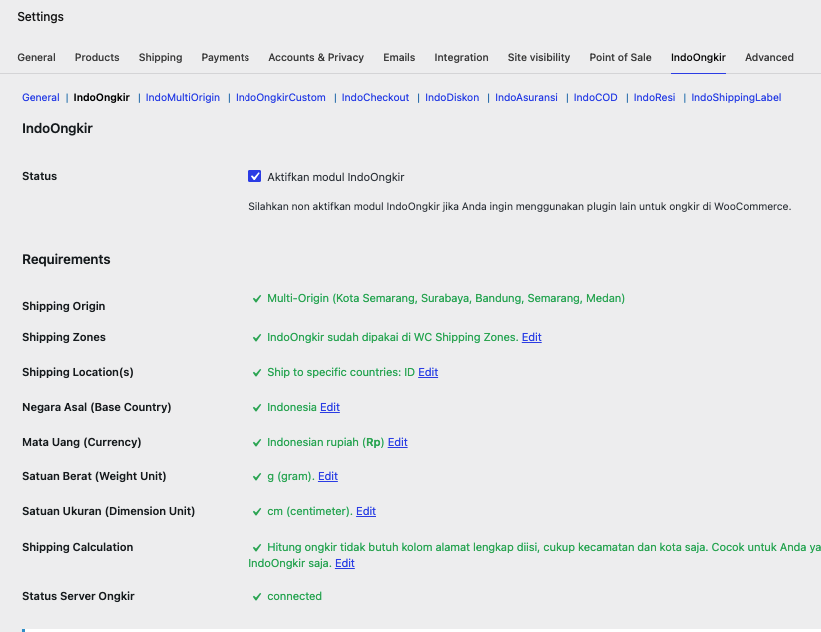
Section Requirements (setelah modul aktif)
Di bagian Requirements, plugin menampilkan status cepat:
- Shipping Origin: apakah kota asal sudah dipilih
- Shipping Zones: apakah metode IndoOngkir sudah ditambahkan ke zona WooCommerce
- Shipping Location(s): negara tujuan pengiriman toko
Centang hijau berarti siap; tanda peringatan merah berarti ada yang perlu dibenahi. Klik Edit di baris Shipping Zones untuk langsung ke halaman zona.
Langkah-langkah setup lengkap
1. Aktifkan modul
- Buka tab IndoOngkir seperti di atas.
- Centang Status (Aktifkan modul IndoOngkir).
- Klik Simpan perubahan.
2. Atur asal pengiriman
- Di section Shipping Origin (Lokasi Asal Pengiriman), pilih kota di Shipping Origin Utama.
- Simpan perubahan.
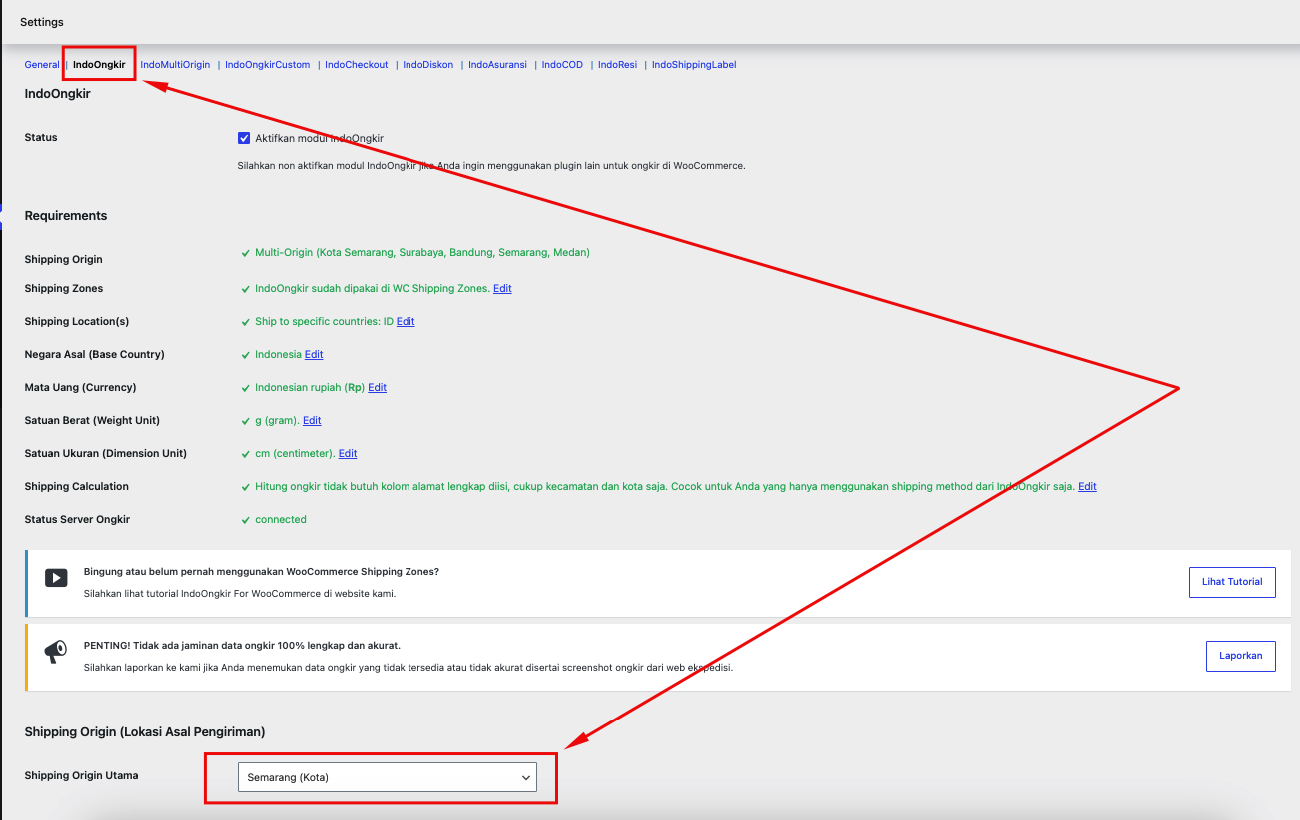
Detail: Cara Mengatur Lokasi Asal Pengiriman.
3. Tambahkan ke Shipping Zone
Modul aktif saja belum cukup. Anda tetap harus menambahkan metode ekspedisi IndoOngkir ke WooCommerce → Pengaturan → Pengiriman.
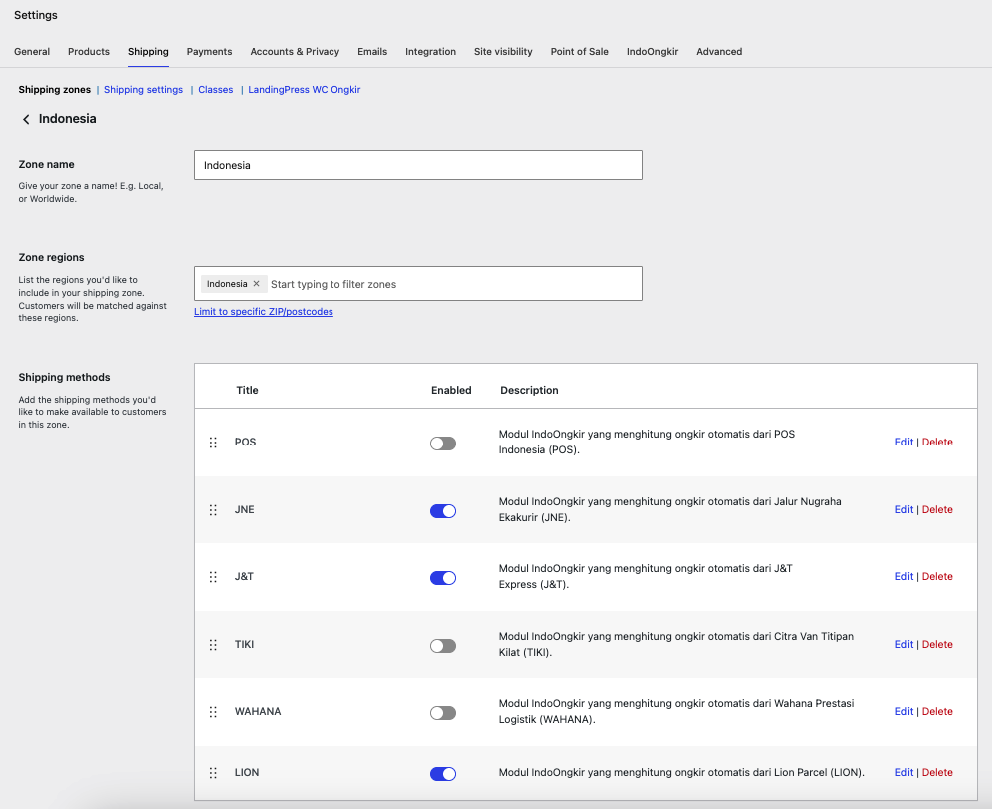
Detail: Cara Menambahkan IndoOngkir ke WooCommerce Shipping Zones.
4. Atur mode alamat dan tampilan checkout
Di section Cart / Checkout:
- Pilih Mode Input Alamat (autocomplete atau berurutan).
- Centang opsi Detail Shipping di Checkout/Order yang ingin ditampilkan (asal pengiriman, berat, ETD).
- Isi No Shipping Message, No Shipping Button Text, dan No Shipping Button URL jika ingin fallback saat ongkir kosong.
- Simpan.
Detail: Mode Input Alamat di Checkout dan Pengaturan Tampilan Cart dan Checkout.
5. (Opsional) Berat volumetrik, cek ongkir produk, status order
- Berat Volumetrik: aktifkan jika menjual barang besar tapi ringan. Lihat Cara Mengatur Perhitungan Berat Volumetrik.
- Cek Ongkir di Single Product: tab estimasi ongkir di halaman produk. Lihat Cara Mengaktifkan Cek Ongkir di Halaman Produk.
- Custom Order Status: status Shipping dan RTS untuk fulfillment. Lihat Custom Order Status Shipping dan Return To Sender.
6. Uji di checkout
- Tambahkan produk berat > 0 ke keranjang.
- Buka checkout, isi alamat Indonesia lengkap.
- Pastikan pilihan ongkos kirim muncul.
Cara memastikan setup sudah benar
Periksa checklist berikut di tab IndoOngkir → Requirements:
- Shipping Origin menampilkan centang hijau dengan nama kota
- Shipping Zones menampilkan “IndoOngkir sudah dipakai di WC Shipping Zones”
- Checkout uji menampilkan minimal satu metode ongkir
- Jika hasil ongkir terasa lama atau tidak update, klik Hapus Cache Data Ongkir di section Advanced
Jika ongkir tetap tidak muncul, buka Troubleshooting: Ongkir Tidak Muncul di Checkout.
Catatan penting
- Tidak ada jaminan data ongkir 100% lengkap dan akurat. Kalau Anda menemukan selisih dengan website ekspedisi, laporkan ke support WPBisnis (sertakan screenshot dan contoh rute).
- Nonaktifkan Status jika Anda memakai plugin ongkir lain agar tidak bentrok.
- Beberapa opsi tampilan (Detail Shipping, No Shipping Message) berlaku penuh di Checkout Classic/Shortcode. Untuk Checkout Block, perilaku bisa berbeda; baca Classic vs Block Cart/Checkout.
- Jika toko punya banyak asal pengiriman, aktifkan modul IndoMultiOrigin di tab terpisah, bukan hanya Shipping Origin Utama. Lihat Panduan Dasar IndoMultiOrigin.
- Pengiriman ke luar negeri memakai metode JNE International atau POS International di Shipping Zone, bukan pengaturan khusus di tab ini. Lihat Pengaturan Pengiriman Internasional.
Ringkasan
Alur paling umum: aktifkan Status → set Shipping Origin Utama → tambah metode ke Shipping Zone → atur Cart/Checkout → uji checkout. Gunakan tutorial how-to di bawah untuk setiap bagian secara mendalam.