Cara Mengatur IndoCOD di WooCommerce (IndoOngkir Suite)
Panduan lengkap modul IndoCOD: biaya COD per ekspedisi, custom order status COD, integrasi payment gateway, dan teks di checkout.
IndoCOD (Biaya COD & Order Status COD) menambahkan biaya Cash on Delivery (COD) otomatis saat pelanggan memilih pembayaran COD di checkout, sekaligus menyediakan opsi custom order status khusus untuk order COD. Biaya dihitung per ekspedisi berdasarkan persentase dari (nilai barang + ongkir + asuransi, jika IndoAsuransi aktif).
Modul ini bekerja sebagai pelengkap gateway Cash on delivery bawaan WooCommerce. Jadi gateway COD tetap harus diaktifkan dan dikonfigurasi untuk metode pengiriman IndoOngkir yang Anda izinkan.
Yang akan tampil di checkout
Saat metode pembayaran COD dipilih:
- Baris fee Biaya COD (atau label dari COD Text) di ringkasan order
- Nominal sesuai Biaya COD (%) dan Minimum Biaya COD (Rp) untuk ekspedisi terpilih
- Checkout otomatis refresh saat metode pembayaran diganti (script bawaan modul)
Order COD baru bisa langsung berstatus Processing (COD) jika opsi custom status diaktifkan.
Prasyarat
- Plugin WPBisnis - IndoOngkir For WooCommerce terpasang dan lisensi valid
- Payment gateway Cash on delivery (COD) WooCommerce diaktifkan
- Modul IndoOngkir aktif, ongkir muncul di checkout
- WooCommerce 3.0 atau lebih baru
Cara membuka pengaturan
- Login ke WordPress Admin.
- Buka WooCommerce → Pengaturan → IndoOngkir → IndoCOD.
- Centang Status, simpan.
Di halaman yang sama, plugin menampilkan peringatan/info tentang konfigurasi gateway COD (ekspedisi yang dipilih, virtual product, dll.).
Opsi yang tersedia
| Label di plugin | Jenis | Fungsi |
|---|---|---|
| Status | Checkbox | Mengaktifkan modul IndoCOD |
| Rules | Tabel | Biaya COD per ekspedisi |
| COD Text | Teks | Label fee di checkout/order. Placeholder: Biaya COD |
| Custom Order Status | Checkbox group | Tiga status COD opsional (lihat tutorial status) |
Kolom tabel Rules
| Kolom | Fungsi |
|---|---|
| Ekspedisi | Kurir yang didukung (JNE, JNT, Sicepat, SAP, Ninja, NCS, ID Express, Anteraja, TIKI, POS, Wahana, REX, RPX, DSE, Lion, JNE Internasional, POS Internasional, Ongkir Custom) |
| Biaya COD (%) | Persentase dari (nilai barang + ongkir + asuransi) |
| Minimum Biaya COD (Rp) | Plafon bawah biaya COD |
Catatan di bawah tabel Rules
- Biaya COD = Biaya COD (%) × (Total nilai barang + ongkir + asuransi).
- Jika hasil lebih kecil dari Minimum Biaya COD (Rp), yang dikenakan adalah minimum.
Langkah-langkah setup dasar
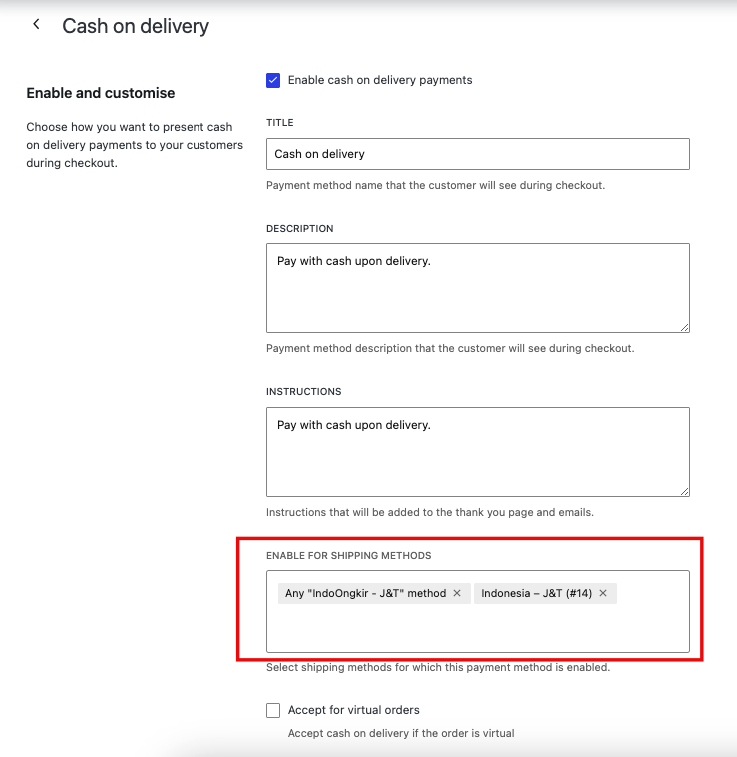
1. Aktifkan gateway COD WooCommerce
- Buka WooCommerce → Pengaturan → Pembayaran.
- Aktifkan Cash on delivery.
- Edit gateway COD, lalu pilih ekspedisi IndoOngkir yang mendukung COD.
- Kalau memungkinkan, nonaktifkan COD untuk produk virtual/digital.
2. Aktifkan modul IndoCOD
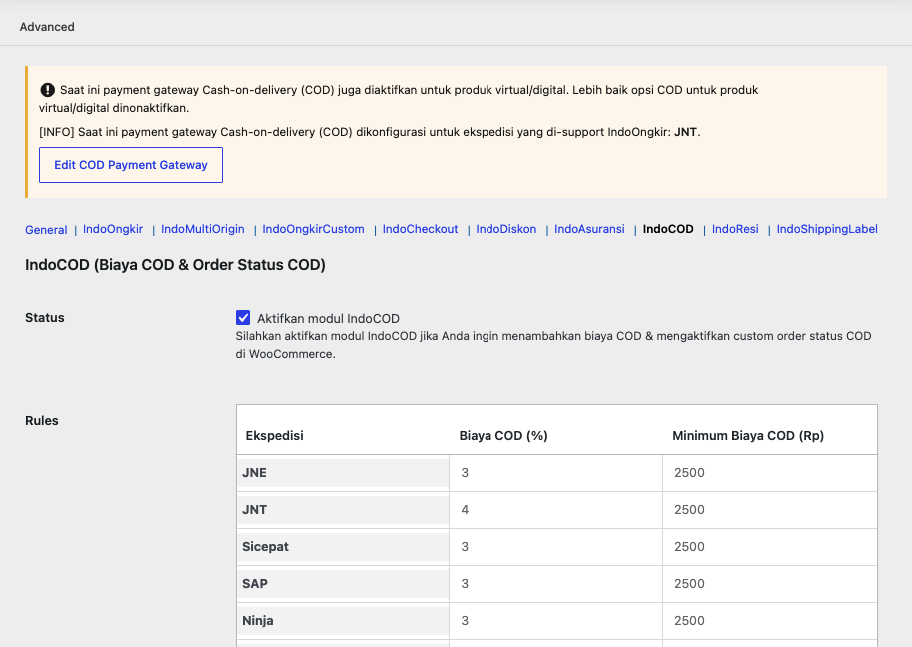
- Buka WooCommerce → Pengaturan → IndoOngkir → IndoCOD.
- Centang Status.
- Simpan. Perhatikan banner info/peringatan di atas form.
3. Atur rules biaya COD
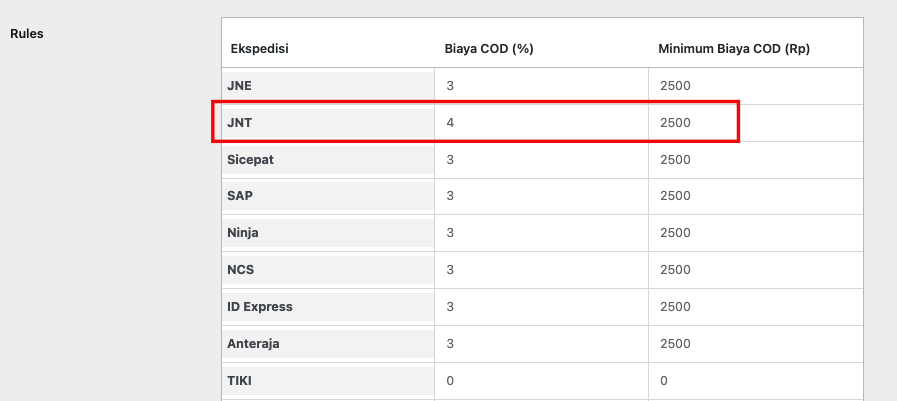
Contoh JNE: 3%, minimum Rp 2.500:
| Ekspedisi | Biaya COD (%) | Minimum Biaya COD (Rp) |
|---|---|---|
| JNE | 3 | 2500 |
Simpan perubahan.
4. Uji di checkout
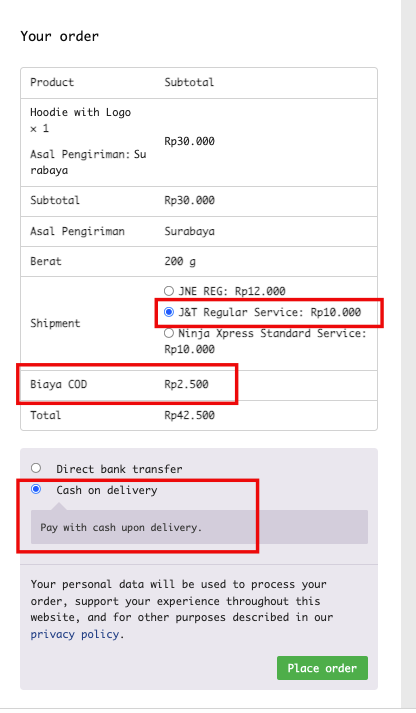
- Tambahkan produk, isi alamat, pilih ongkir.
- Pilih metode pembayaran COD.
- Pastikan baris Biaya COD muncul.
Cara memastikan berfungsi
- Gateway Cash on delivery enabled di WooCommerce
- IndoCOD (Biaya COD & Order Status COD): enabled
- Metode pembayaran di checkout = cod
- Ekspedisi terpilih punya Biaya COD (%) atau Minimum Biaya COD > 0
- Banner di tab IndoCOD menampilkan ekspedisi COD yang dikonfigurasi (bukan peringatan kosong)
Troubleshooting
Biaya COD tidak muncul
- Pelanggan belum memilih pembayaran COD
- Rules ekspedisi semua 0
- Gateway COD tidak aktif
Peringatan gateway belum dikonfigurasi
- Edit Cash on delivery, centang ekspedisi IndoOngkir di Enable for shipping methods
Virtual product + COD
- Plugin memperingatkan jika COD diaktifkan untuk produk virtual; sebaiknya dinonaktifkan
Ringkasan
Alur minimum: aktifkan gateway COD → aktifkan IndoCOD → isi Rules → uji checkout dengan pembayaran COD.