Cara Menambahkan IndoOngkir ke WooCommerce Shipping Zones (IndoOngkir Suite)
Panduan menambahkan metode pengiriman IndoOngkir ke WooCommerce Shipping Zones agar ongkir tampil di checkout.
Modul IndoOngkir bisa saja sudah aktif, tetapi ongkir tetap tidak akan muncul di checkout kalau Anda belum menambahkan metode pengiriman IndoOngkir ke WooCommerce Shipping Zones. Ini salah satu langkah yang paling sering terlewat.
Shipping Zone adalah mekanisme WooCommerce untuk menentukan metode pengiriman apa yang ditawarkan berdasarkan lokasi pembeli. IndoOngkir menyediakan metode per ekspedisi (JNE, J&T, SiCepat, dan lainnya) yang bisa Anda aktifkan per zona.
Prasyarat
- Modul IndoOngkir aktif, Shipping Origin Utama sudah diatur
- Sudah membaca Cara Mengatur IndoOngkir di WooCommerce
- WooCommerce Shipping diaktifkan
Cara membuka pengaturan
Untuk modul IndoOngkir:
WooCommerce → Pengaturan → IndoOngkir → IndoOngkir (verifikasi Status aktif dan Requirements hijau)
Untuk Shipping Zones:
WooCommerce → Pengaturan → Pengiriman
Metode IndoOngkir yang tersedia
Saat menambah metode pengiriman, Anda akan melihat opsi dengan prefix IndoOngkir, antara lain:
| Metode | Keterangan |
|---|---|
| IndoOngkir - JNE | Domestik |
| IndoOngkir - J&T | Domestik |
| IndoOngkir - SiCepat | Domestik |
| IndoOngkir - POS | Domestik |
| IndoOngkir - Tiki, Anteraja, Wahana, dll. | Domestik |
| IndoOngkir - JNE Internasional [Beta] | Luar negeri |
| IndoOngkir - POS Internasional [Beta] | Luar negeri |
Anda tidak wajib mengaktifkan semua ekspedisi. Pilih yang benar-benar Anda gunakan.
Langkah-langkah
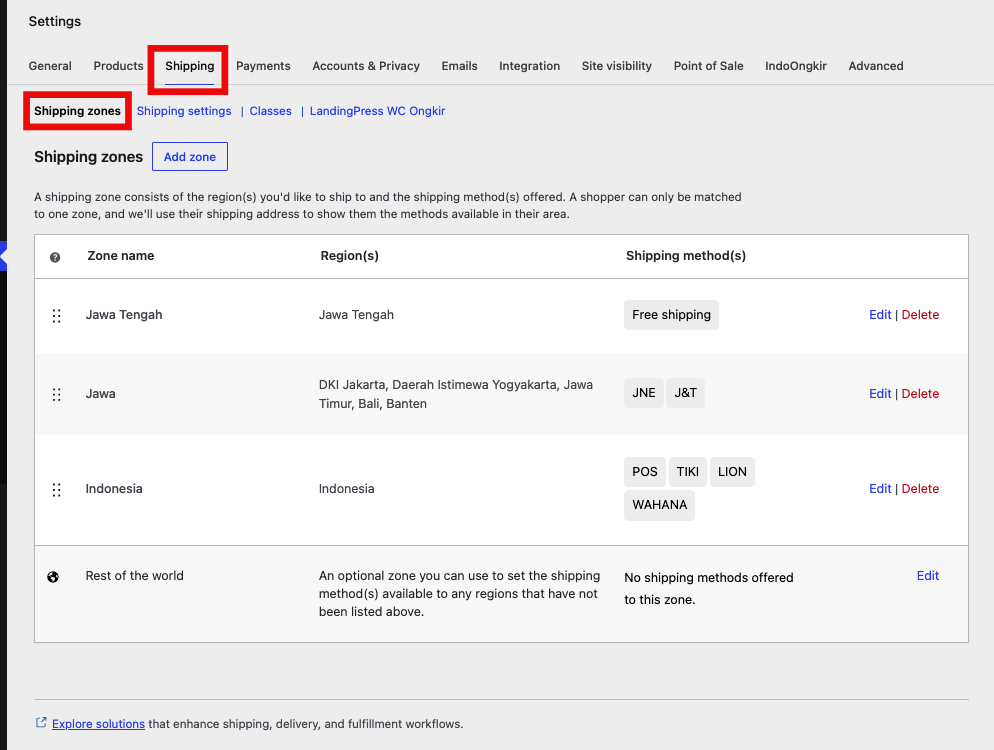
1. Buka daftar Shipping Zones
- Buka WooCommerce → Pengaturan → Pengiriman.
- Lihat daftar zona yang ada (mis. Indonesia, atau zona per provinsi).
2. Pilih atau buat zona
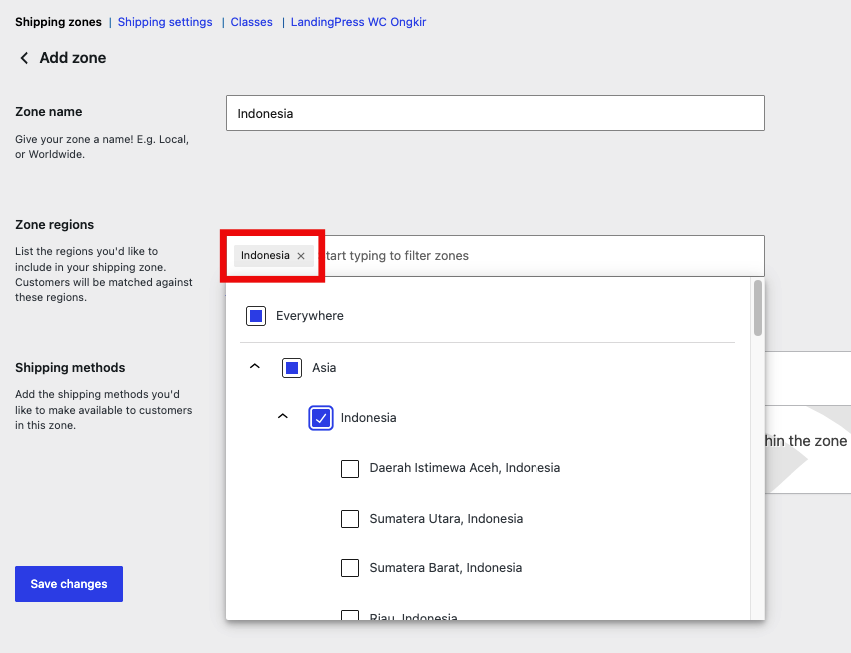
- Klik zona yang mencakup lokasi pembeli (mis. Indonesia), atau klik Tambah zona pengiriman.
- Untuk zona baru: isi Nama zona, tambahkan Wilayah zona (mis. Indonesia), lalu simpan.
3. Tambahkan metode IndoOngkir
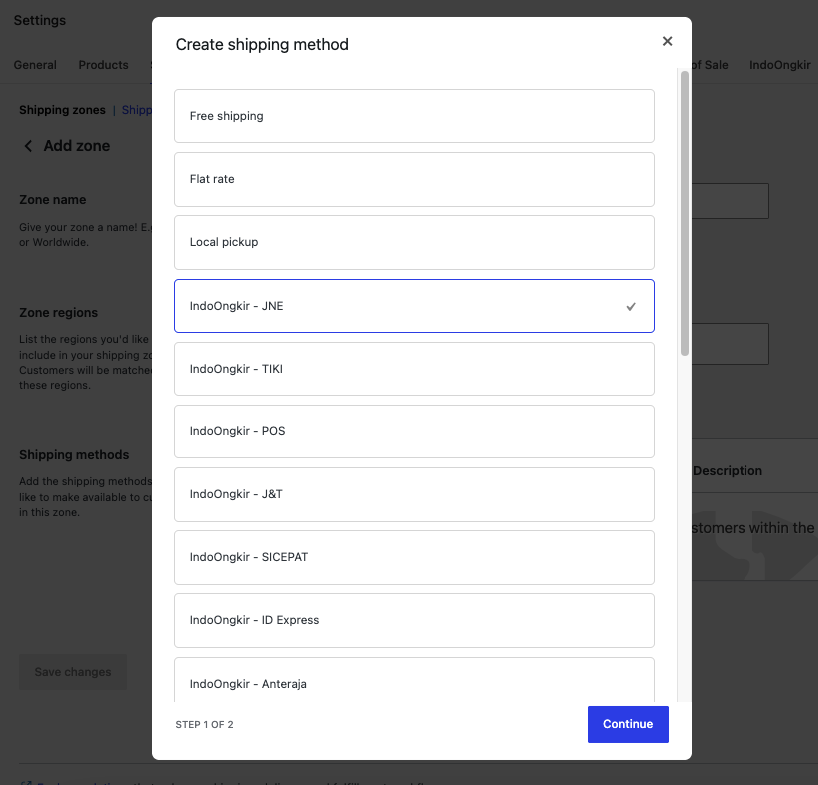
- Di dalam zona, klik Tambah metode pengiriman.
- Pilih ekspedisi IndoOngkir (mis. IndoOngkir - JNE).
- Klik Tambahkan metode pengiriman.
4. Aktifkan dan konfigurasi
- Klik nama metode yang baru ditambahkan (mis. JNE).
- Centang Enabled / aktifkan metode.
- Pilih layanan kurir yang ingin ditampilkan (REG, YES, OKE, dll.).
- Simpan zona.
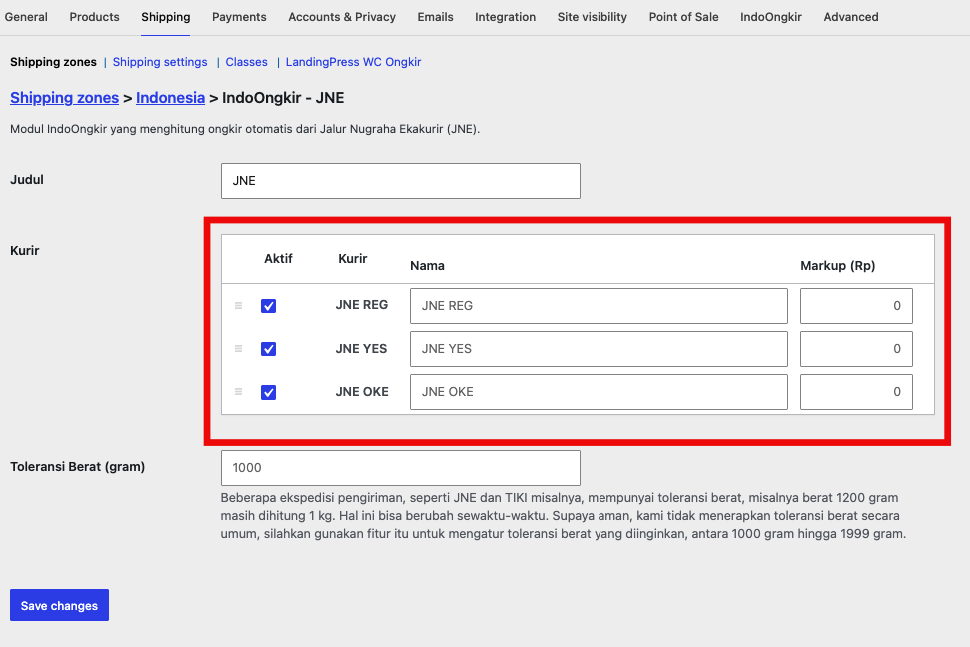
Detail layanan: Cara Mengatur Metode Ekspedisi dan Layanan Kurir.
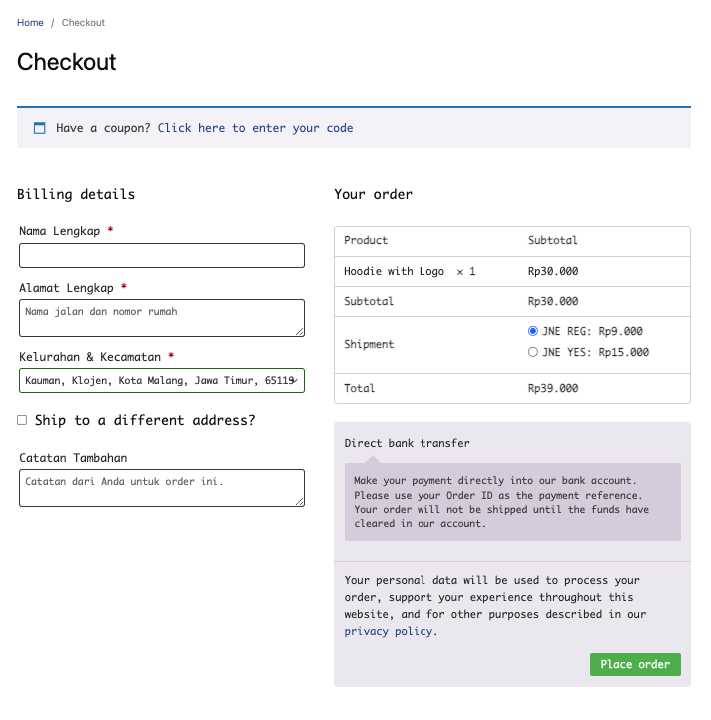
5. Uji di checkout
- Tambahkan produk ke keranjang.
- Checkout dengan alamat di dalam wilayah zona tersebut.
- Pastikan ongkir dari ekspedisi yang Anda aktifkan muncul.
Cara memastikan
- Di IndoOngkir → Requirements → Shipping Zones: teks “IndoOngkir sudah dipakai di WC Shipping Zones” dengan centang hijau
- Checkout uji di wilayah zona menampilkan ongkir
- Metode yang tidak Anda pakai sebaiknya dinonaktifkan supaya pilihan ongkir di checkout tidak terlalu ramai
Catatan
- Satu zona bisa memuat beberapa metode IndoOngkir (mis. JNE + J&T). Pelanggan memilih salah satu saat checkout.
- Zona harus mencakup negara/provinsi tujuan pembeli. Pembeli di luar zona tidak melihat metode tersebut.
- Untuk pengiriman internasional, buat zona terpisah dengan negara tujuan dan tambahkan JNE International atau POS International. Lihat Pengaturan Pengiriman Internasional.
- Jangan aktifkan plugin ongkir lain bersamaan tanpa sengaja; bisa bentrok atau membingungkan pelanggan.