Cara Mengatur Asal Pengiriman per Produk (IndoOngkir Suite)
Cara menetapkan origin pengiriman per produk di WooCommerce: semua origin aktif atau origin spesifik, serta verifikasi di frontend.
Tidak semua SKU dikirim dari gudang yang sama. Setelah daftar kota origin Anda set di IndoMultiOrigin, Anda bisa mengatur per produk: boleh dikirim dari semua origin aktif atau hanya dari origin tertentu yang Anda centang.
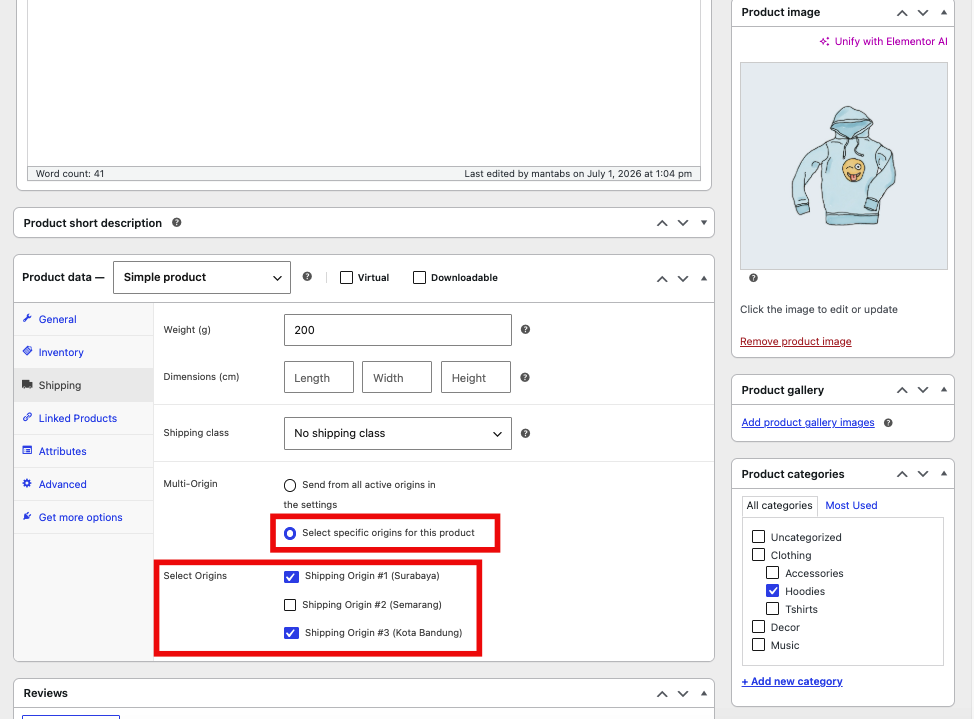
Pengaturan ini ada di halaman edit produk WooCommerce, tab Pengiriman, di grup field Multi-Origin.
Prasyarat
- Multi-Origin aktif di WooCommerce → Pengaturan → IndoOngkir → IndoMultiOrigin
- Shipping Origin #1 hingga slot yang dipakai sudah diisi kota valid
- Produk membutuhkan pengiriman (bukan virtual tanpa ongkir)
Cara membuka pengaturan produk
- Buka Produk → Semua Produk.
- Klik produk yang ingin dikonfigurasi (atau Tambah produk).
- Scroll ke bagian Data produk → Pengiriman.
- Cari grup field Multi-Origin.
Opsi yang tersedia
| Opsi di produk | Nilai | Fungsi |
|---|---|---|
| Send from all active origins in the settings | all (default) |
Produk bisa dikirim dari setiap Shipping Origin yang sudah diisi kota di pengaturan global |
| Select specific origins for this product | specific |
Hanya origin yang dicentang yang tersedia untuk produk ini |
| Select Origins (checkbox) | ID origin 1, 2, … |
Muncul jika mode specific. Menampilkan Shipping Origin #N (Nama Kota) untuk slot yang valid |
Slot origin tanpa kota di pengaturan global ditampilkan sebagai Shipping Origin #N (Not setup) dan tidak bisa dipilih.
Langkah-langkah
1. Pilih mode origin produk
- Edit produk di Produk → Semua Produk.
- Di grup Multi-Origin, pilih:
- Send from all active origins jika stok bisa dikirim dari mana saja, atau
- Select specific origins for this product jika hanya beberapa gudang yang menyimpan SKU ini.
- Jika memilih specific, centang Shipping Origin yang relevan.
- Klik Perbarui / Terbitkan.
2. Uji di frontend
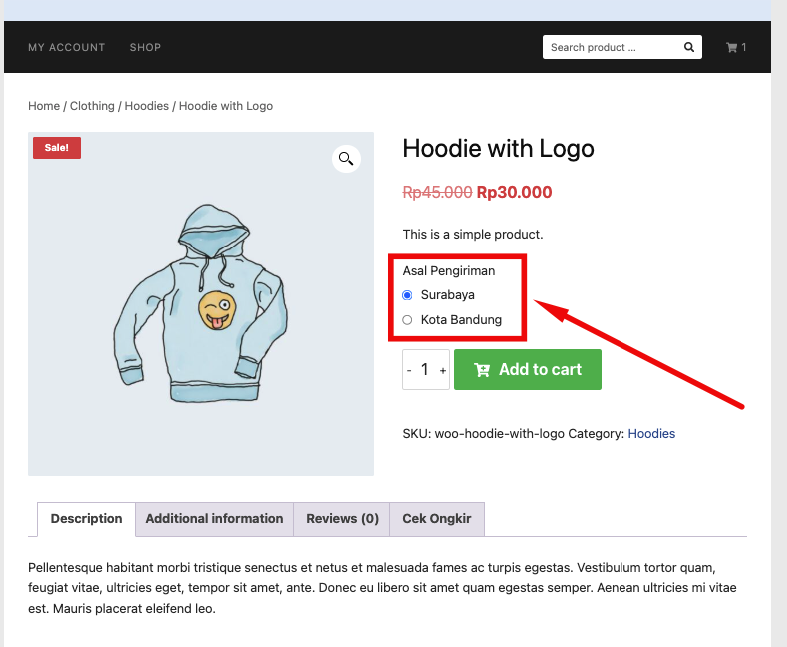
Multiple Origin Checkout:
- Buka halaman produk di frontend.
- Pastikan dropdown atau pilihan origin hanya menampilkan kota yang diizinkan untuk produk tersebut.
- Pilih origin, tambahkan ke keranjang, lanjutkan checkout.
Single Origin Checkout:
- Tambahkan produk ke keranjang (origin bisa dipilih nanti).
- Di checkout, pastikan daftar origin yang tersedia sesuai konfigurasi produk di keranjang.
3. Uji produk variasi (jika ada)
- Pastikan produk induk yang memuat pengaturan Multi-Origin sudah disimpan.
- Uji tiap variasi yang perlu pengiriman; origin mengikuti produk induk kecuali tema/plugin lain menimpa meta pengiriman.
Cara memastikan berhasil
- Produk dengan mode
specifichanya menampilkan origin yang dicentang - Item di keranjang (Multiple Origin) menampilkan label Origin Text + nama kota
- Ongkir dihitung dari kota origin item, bukan kota default sembarang
Catatan dan troubleshooting
Checkbox origin tidak muncul
- Multi-Origin belum aktif di pengaturan global
- Produk diset sebagai virtual / tidak perlu pengiriman
Semua origin tercentang tetapi ongkir salah
- Cek berat produk dan Shipping Zone IndoOngkir
- Pastikan kota di Shipping Origin #N valid (bukan Invalid city)
Produk lama tidak punya meta origin
- Buka edit produk, pilih mode, simpan ulang agar meta
_wc_indo_ongkir_origin_modedan_wc_indo_ongkir_selected_originstersimpan
Stok per gudang
- IndoMultiOrigin mengatur asal pengiriman untuk ongkir, bukan manajemen stok per lokasi. Kalau stok per gudang wajib akurat, koordinasikan dengan plugin inventori / workflow gudang yang Anda pakai.