Cara Mengatur Metode Ekspedisi dan Layanan Kurir (IndoOngkir Suite)
Cara mengkonfigurasi layanan kurir per ekspedisi (JNE, J&T, SiCepat, dll.) di WooCommerce Shipping Zones.
Setiap ekspedisi di IndoOngkir biasanya punya beberapa layanan pengiriman dengan tarif dan estimasi berbeda. Contohnya JNE: REG, YES, OKE. Anda bisa memilih layanan mana saja yang ingin ditampilkan ke pelanggan di checkout.
Sebaiknya jangan menyalakan semuanya. Kalau terlalu banyak layanan aktif, daftar ongkir jadi panjang dan bikin pelanggan bingung. Praktik yang aman: aktifkan hanya layanan yang benar-benar Anda pakai untuk fulfillment sehari-hari.
Prasyarat
- IndoOngkir sudah ditambahkan ke Shipping Zone
- Sudah membaca Cara Menambahkan IndoOngkir ke WooCommerce Shipping Zones
Cara membuka pengaturan
- Buka WooCommerce → Pengaturan → Pengiriman.
- Klik nama Shipping Zone yang berisi metode IndoOngkir.
- Klik nama instance metode (mis. JNE, J&T Express) untuk membuka konfigurasi detail.
Opsi yang tersedia (per instance metode)
Setiap instance metode ekspedisi umumnya memiliki:
| Opsi | Fungsi |
|---|---|
| Enable/Disable | Menyalakan atau mematikan metode ekspedisi ini di zona |
| Title | Nama yang tampil ke pelanggan (opsional, default nama ekspedisi) |
| Layanan per kurir | Daftar layanan dengan toggle enable, urutan, penyesuaian biaya |
Layanan bervariasi per ekspedisi. Contoh umum:
| Ekspedisi | Contoh layanan |
|---|---|
| JNE | REG, YES, OKE |
| J&T | Reguler, EZ |
| SiCepat | REG, BEST, GOKIL |
| POS Internasional | Paket Pos Biasa, Paket Pos Cepat, EMS |
Langkah-langkah
1. Buka konfigurasi instance
- Buka zona pengiriman yang relevan.
- Klik link konfigurasi di samping metode (mis. JNE).
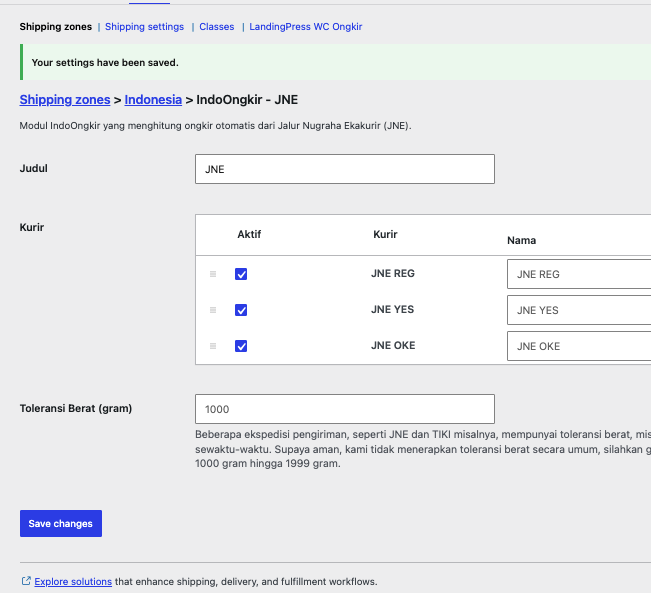
2. Aktifkan layanan yang dipakai
- Centang Enabled pada metode jika belum aktif.
- Pada daftar layanan, aktifkan hanya layanan yang Anda gunakan (mis. REG dan YES; nonaktifkan OKE kalau tidak dipakai).
- (Opsional) Atur nama custom atau penyesuaian biaya per layanan jika tersedia di form.
- Simpan perubahan.
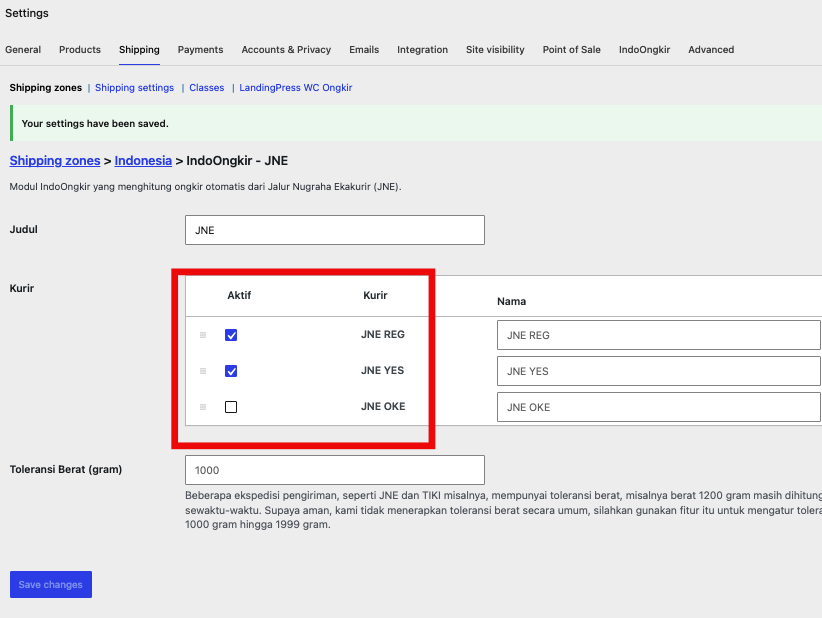
3. Ulangi untuk ekspedisi lain
Jika zona memuat beberapa metode (JNE + J&T), buka dan konfigurasi masing-masing secara terpisah.
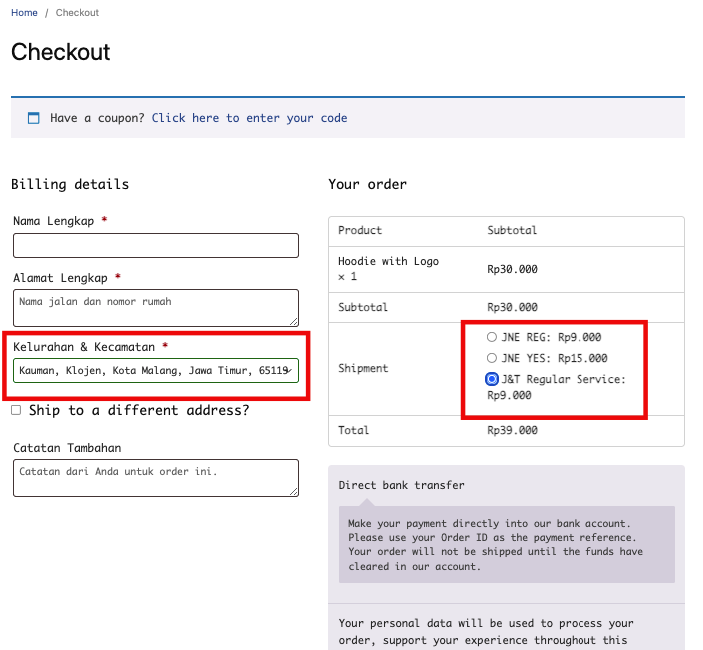
4. Uji di checkout
- Checkout dengan alamat lengkap di wilayah zona.
- Pastikan hanya layanan yang Anda aktifkan yang muncul.
- Bandingkan tarif dengan kalkulator ekspedisi jika perlu.
Cara memastikan
- Setiap metode di zona dalam keadaan enabled
- Minimal satu layanan per metode aktif (kalau semua layanan off, ongkir akan kosong)
- Tarif di checkout masuk akal untuk berat produk uji
Catatan
- ETD (estimasi waktu pengiriman) bisa ditampilkan di label layanan jika Anda mengaktifkan checkbox terkait di IndoOngkir → Cart / Checkout. Lihat Pengaturan Tampilan Cart dan Checkout.
- Setelah mengubah layanan, hapus cache data ongkir jika hasil lama masih tampil.
- Modul IndoDiskon dan IndoAsuransi menambah opsi per ekspedisi di modul masing-masing, bukan di sini.
- JNE Internasional dan POS Internasional memiliki set layanan sendiri (mis. JNE Paket INTL, EMS). Lihat Pengaturan Pengiriman Internasional.