Cara Mengatur IndoMultiOrigin di WooCommerce (IndoOngkir Suite)
Panduan lengkap IndoMultiOrigin: aktivasi multi-origin, Checkout Type single/multiple, Origin Text, Jumlah Multi-Origin, Shipping Origin #N, dan verifikasi di produk serta checkout.
Kalau toko Anda mengirim barang dari lebih dari satu kota/gudang, ongkir akan jauh lebih akurat kalau dihitung dari asal yang benar (bukan satu kota default untuk semua produk). Modul IndoMultiOrigin membantu menangani skenario ini dengan cara memberi pilihan origin yang bisa dipilih pelanggan.
Saat IndoMultiOrigin aktif, Anda bisa mengatur tiap produk: boleh dikirim dari semua origin yang aktif, atau hanya dari origin tertentu. Anda juga memilih model checkout-nya: Single Origin Checkout (satu pesanan satu origin, dipilih di checkout) atau Multiple Origin Checkout (satu pesanan bisa multi-origin, dipilih per produk).
Panduan ini membahas opsi lengkap di tab IndoMultiOrigin, dari aktivasi sampai mengisi daftar kota origin dan verifikasi di frontend.
Prasyarat
- Plugin WPBisnis - IndoOngkir For WooCommerce terpasang dan lisensi valid
- Modul IndoOngkir aktif (ongkir ekspedisi sudah berjalan)
- Minimal dua kota asal pengiriman yang akan dipakai
- WooCommerce Shipping Zones sudah memakai metode IndoOngkir
Cara membuka pengaturan
- Login ke WordPress Admin.
- Buka WooCommerce → Pengaturan → IndoOngkir → IndoMultiOrigin.
- Centang opsi yang diperlukan, isi daftar origin, lalu klik Simpan perubahan.
Opsi yang tersedia
| Label di admin | Jenis | Fungsi |
|---|---|---|
| Multi-Origin | Checkbox | Mengaktifkan fitur multi-origin per produk. Saat dicentang, opsi Checkout Type, Origin Text, Jumlah Multi-Origin, dan Shipping Origin #N muncul |
| Checkout Type | Radio | Single Origin Checkout: satu pesanan satu kota asal; pembeli memilih di checkout. Multiple Origin Checkout: satu pesanan bisa multi kota; pembeli memilih di halaman produk |
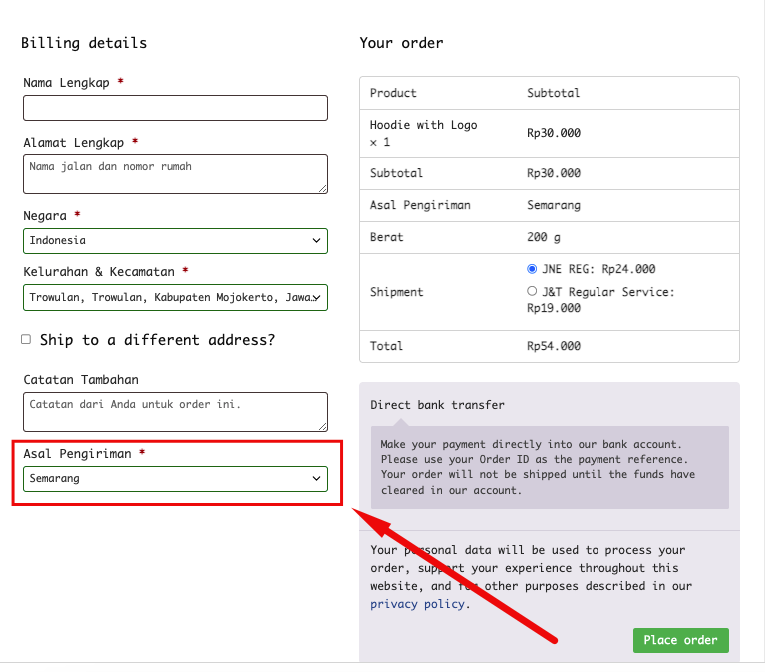
| Origin Text | Teks | Label yang ditampilkan di halaman produk, keranjang, checkout, dan order. Default placeholder: Asal Pengiriman |
| Jumlah Multi-Origin | Angka | Jumlah maksimal slot origin (default: 5). Menentukan berapa field Shipping Origin #N yang ditampilkan |
| Shipping Origin #1 (Default) | Select kota | Kota asal default. Origin #1 dipakai jika pelanggan belum memilih origin |
| Shipping Origin #2 s.d. #N | Select kota | Kota asal tambahan sesuai jumlah yang Anda set |
Catatan plugin saat Multi-Origin aktif: sebaiknya jangan mengandalkan tombol add-to-cart di halaman Shop atau Product Category/Tag. Untuk alur yang lebih aman, arahkan pembelian lewat halaman produk.
Langkah-langkah setup
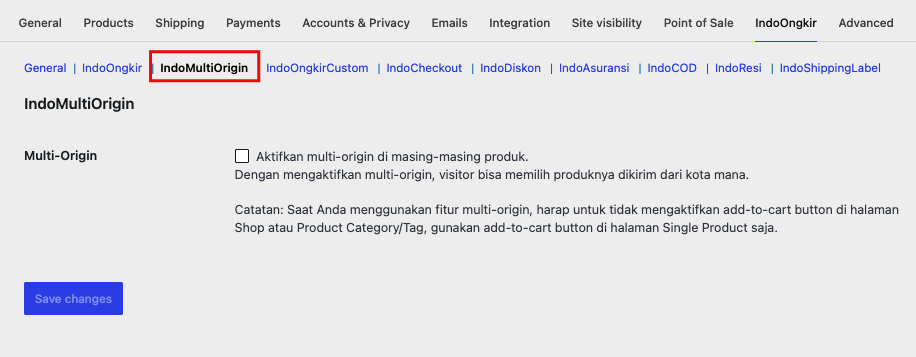
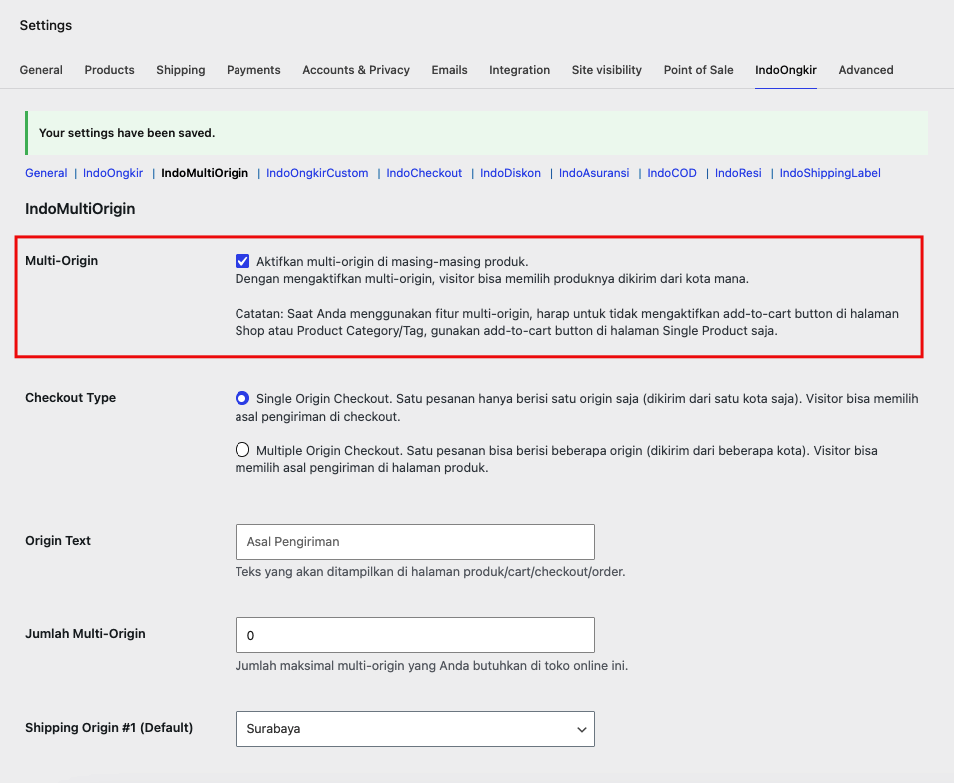
1. Aktifkan Multi-Origin
- Buka WooCommerce → Pengaturan → IndoOngkir → IndoMultiOrigin.
- Centang Multi-Origin (Aktifkan multi-origin di masing-masing produk).
- Klik Simpan perubahan agar opsi lanjutan muncul.
2. Pilih Checkout Type
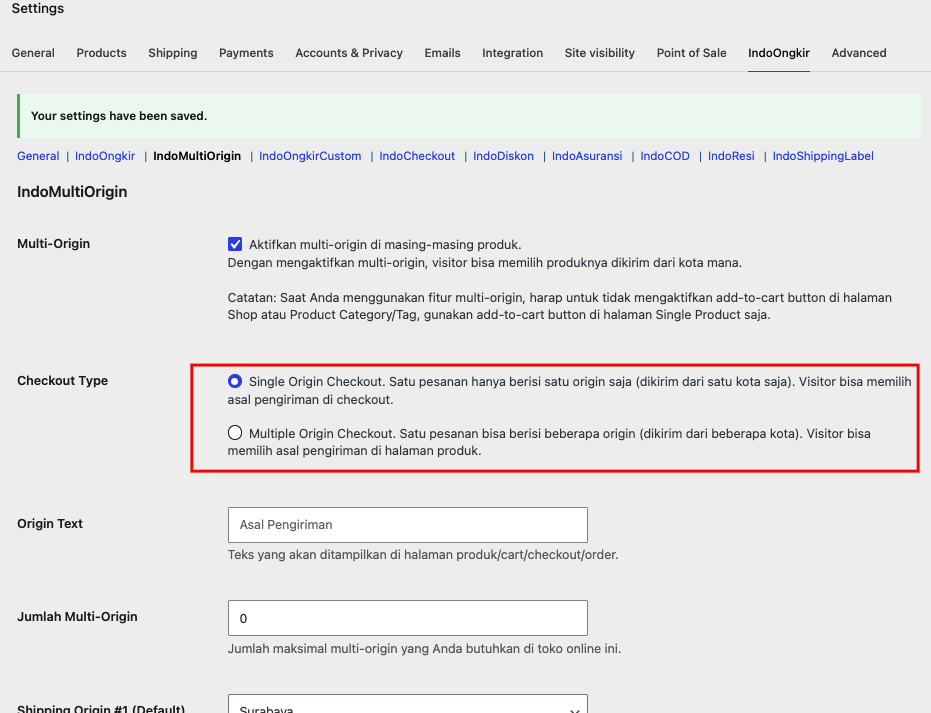
- Pilih Single Origin Checkout jika satu pesanan hanya boleh dikirim dari satu kota (pembeli memilih di checkout).
- Pilih Multiple Origin Checkout jika satu pesanan boleh berisi produk dari beberapa kota (pembeli memilih per produk di halaman produk).
- Simpan.
3. Atur Origin Text dan jumlah origin
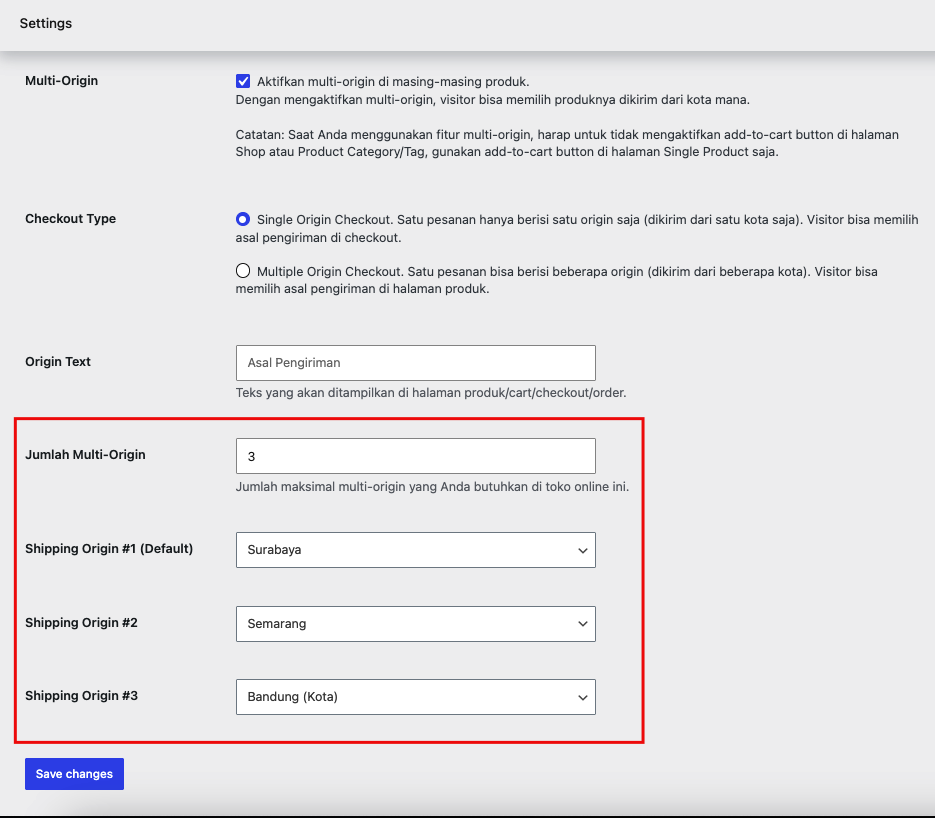
- Isi Origin Text sesuai label yang ingin ditampilkan ke pelanggan (misalnya Dikirim dari).
- Set Jumlah Multi-Origin sesuai jumlah gudang/kota yang Anda kelola.
- Simpan agar daftar Shipping Origin #N diperbarui.
4. Isi Shipping Origin #1 hingga #N
- Pilih kota untuk Shipping Origin #1 (Default).
- Isi Shipping Origin #2, #3, dan seterusnya hingga slot terakhir.
- Pastikan setiap slot yang dipakai memiliki kota valid (bukan Pilih Kota Asal Pengiriman…).
- Simpan perubahan.
5. Konfigurasi produk dan uji frontend
- Edit produk di Produk → Semua Produk, atur opsi Multi-Origin di tab pengiriman produk.
- Uji di frontend: pilihan origin harus muncul di checkout (Single Origin) atau di halaman produk (Multiple Origin).
- Pastikan ongkir berubah saat origin diganti.
Cara memastikan berhasil
- Di tab IndoOngkir (section utama), baris Shipping Origin menampilkan centang hijau dengan daftar kota Multi-Origin
- Halaman produk menampilkan dropdown atau pilihan origin (sesuai Checkout Type)
- Ongkir di checkout berubah ketika origin diganti
- Order admin mencatat origin yang dipilih pelanggan
Catatan dan troubleshooting
Ongkir tidak berubah saat ganti origin
- Pastikan setiap Shipping Origin #N memakai kota valid dari database IndoOngkir
- Hapus cache ongkir di tab IndoOngkir kalau tarif lama masih muncul
- Untuk Single Origin, pastikan pelanggan sudah memilih origin di checkout sebelum ongkir dihitung ulang
Add-to-cart dari halaman Shop bermasalah
- Plugin menyarankan add-to-cart hanya di Single Product saat Multiple Origin Checkout aktif
- Nonaktifkan quick add / AJAX add-to-cart di katalog jika origin tidak tercatat di keranjang
Origin #N menampilkan “Not setup” di produk
- Kota untuk slot tersebut belum dipilih di pengaturan IndoMultiOrigin
- Turunkan Jumlah Multi-Origin jika slot tidak dipakai, atau isi kota untuk slot tersebut