Cara Mengatur Email Notifikasi Resi ke Pembeli (IndoOngkir Suite)
Konfigurasi Email Subject dan Email Message IndoResi, placeholder, dan pengiriman via Save & Send Notification.
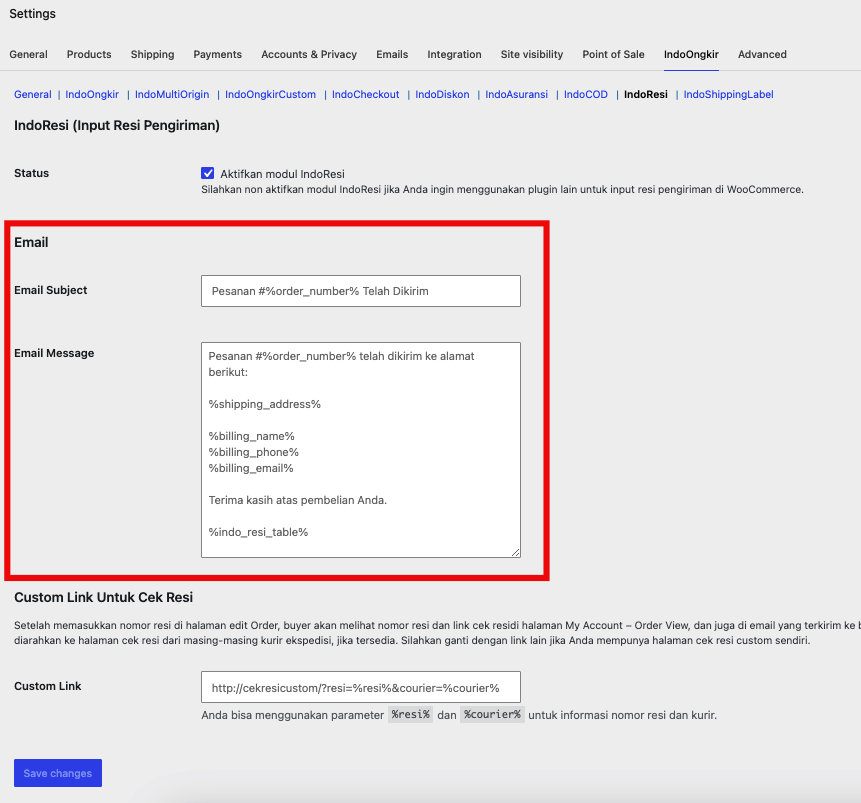
Saat Anda mengisi resi lalu klik Save & Send Notification di metabox order, IndoResi akan mengirim email ke billing email pelanggan memakai template dari Email Subject dan Email Message. Template ini bisa Anda atur di WooCommerce → Pengaturan → IndoOngkir → IndoResi.
Email ini terpisah dari email status order WooCommerce standar (Processing, Completed). Fungsinya khusus untuk memberi tahu “pesanan sudah dikirim”, lengkap dengan tabel resi + link pelacakan.
Opsi email di pengaturan
Section Email muncul jika modul IndoResi aktif.
| Label di plugin | Jenis | Default placeholder |
|---|---|---|
| Email Subject | Teks | Pesanan #%order_number% Telah Dikirim |
| Email Message | Textarea (tinggi ~270px) | Lihat blok di bawah |
Placeholder default Email Message
Pesanan #%order_number% telah dikirim ke alamat berikut:

%shipping_address%

%billing_name%
%billing_phone%
%billing_email%

Terima kasih atas pembelian Anda.

%indo_resi_table%
Jika field dikosongkan, plugin memakai template HTML default dengan struktur serupa.
Daftar placeholder
| Placeholder | Diganti dengan |
|---|---|
%order_number% |
Nomor order WooCommerce |
%shipping_address% |
Alamat pengiriman terformat (nama dihapus dari awal) |
%billing_name% |
Nama depan + belakang billing, atau - |
%billing_phone% |
Telepon billing, atau - |
%billing_email% |
Email billing, atau - |
%indo_resi_table% |
Tabel HTML resi: ekspedisi, nomor resi, tanggal, link cek resi |
Filter WordPress tersedia: wc_indo_ongkir_resi_email_subject, wc_indo_ongkir_resi_email_message.
Langkah-langkah
1. Buka pengaturan Email
- Buka WooCommerce → Pengaturan → IndoOngkir → IndoResi.
- Pastikan Status aktif.
- Scroll ke section Email.
2. Atur Email Subject
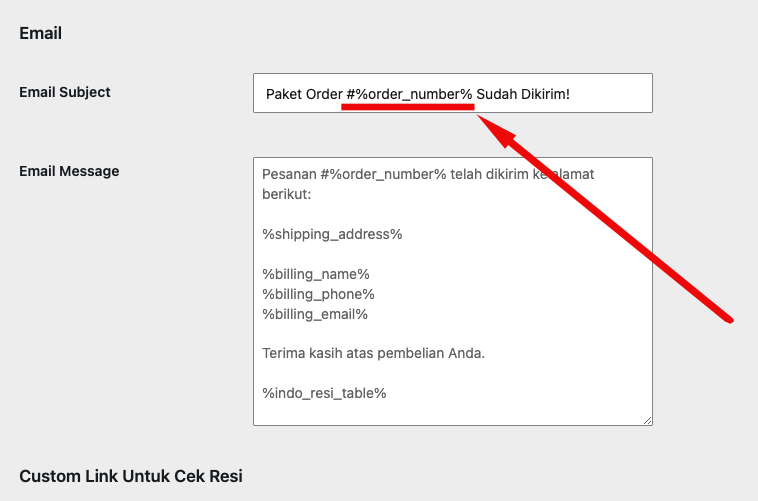
- Isi Email Subject, contoh:
Paket Order #%order_number% Sudah Dikirim! - Pastikan
%order_number%tetap ada agar pelanggan tahu order yang mana.
3. Atur Email Message
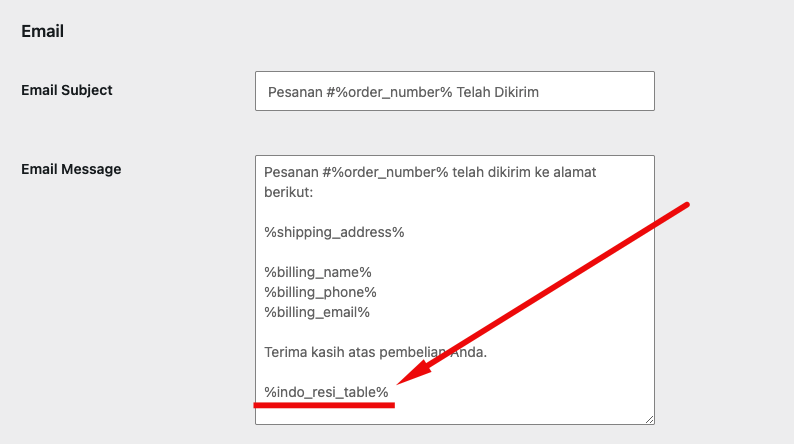
- Edit Email Message dengan placeholder yang diperlukan.
- Pastikan
%indo_resi_table%ada agar tabel resi dan link pelacakan ikut terkirim. - Simpan perubahan.
4. Kirim dari order
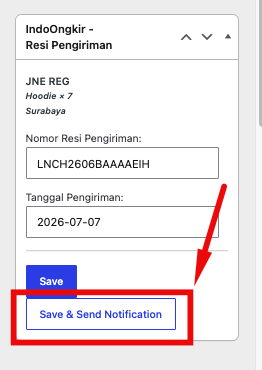
- Buka order, isi resi di metabox IndoOngkir - Resi Pengiriman.
- Klik Save & Send Notification (bukan hanya Save).
- Cek inbox billing email.
5. Verifikasi isi email
Email harus berisi subjek kustom, isi pesan, dan tabel resi dengan link.
Kapan email dikirim
| Tombol | Email dikirim? |
|---|---|
| Save | Tidak |
| Save & Send Notification | Ya, jika ada minimal satu nomor resi tidak kosong dan billing email valid |
Order note mencatat: Kirim notifikasi ke pelanggan bahwa pesanan telah dikirim.
Cara memastikan berfungsi
- Email Subject dan Email Message disimpan
%indo_resi_table%ada di template- Billing email order valid
- Klik Save & Send Notification, bukan Save saja
- WordPress/SMTP dapat mengirim email (uji dengan plugin SMTP jika perlu).
Troubleshooting
Email tidak masuk
- Cek folder spam
- Billing email kosong di order
- Hanya klik Save, bukan Save & Send Notification
- Resi field kosong (tidak ada tracking untuk dikirim)
Tabel resi tidak ada di email
- Tambahkan
%indo_resi_table%ke Email Message
Subjek tanpa nomor order
- Tambahkan
%order_number%ke Email Subject