Cara Instalasi dan Mengaktifkan Plugin (IndoOngkir Suite)
Panduan memasang dan mengaktifkan plugin WPBisnis IndoOngkir di WordPress dan WooCommerce, termasuk prasyarat sistem dan verifikasi tab IndoOngkir.
Sebelum ongkir bisa muncul di Checkout, pastikan plugin WPBisnis - IndoOngkir For WooCommerce sudah terpasang dan aktif. Karena plugin ini bergantung pada WooCommerce, modul-modulnya tidak akan dimuat jika WooCommerce belum aktif (biasanya juga muncul peringatan di admin).
Di tutorial ini kita bahas prasyarat sistem, cara instalasi plugin dari file ZIP, cara memastikan tab IndoOngkir muncul di WooCommerce → Pengaturan, dan verifikasi awal sebelum lanjut mengatur modul.
Prasyarat
- WordPress terpasang dan bisa diakses admin
- WooCommerce terpasang dan aktif (plugin IndoOngkir membutuhkan WooCommerce)
- File plugin WPBisnis - IndoOngkir For WooCommerce (.zip) dari pembelian di wpbisnis.com
- Akun admin WordPress dengan izin menginstal plugin
Cara membuka pengaturan (setelah instalasi)
- Login ke WordPress Admin.
- Buka WooCommerce → Pengaturan.
- Klik tab IndoOngkir di bagian atas halaman pengaturan WooCommerce.
- Sub-tab pertama adalah section General (lisensi dan Modules).
Jika tab IndoOngkir belum muncul, plugin belum aktif atau WooCommerce belum terpasang. Lihat bagian Troubleshooting di bawah.
Langkah-langkah
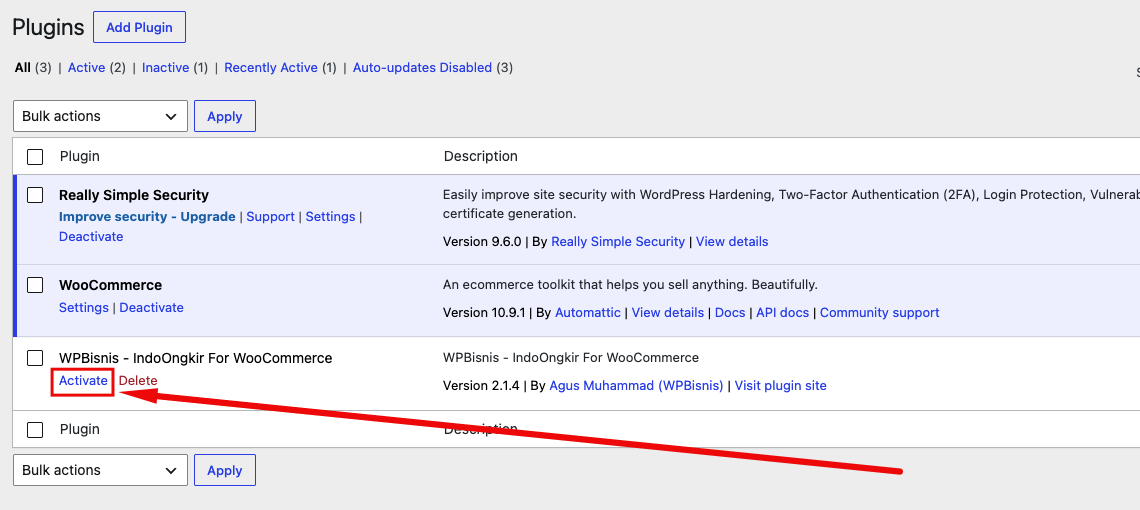
1. Upload dan aktifkan plugin
- Masuk ke WordPress Admin → Plugin → Tambah Plugin.
- Klik Upload Plugin.
- Pilih file ZIP plugin WPBisnis - IndoOngkir For WooCommerce, lalu klik Install Now.
- Setelah instalasi selesai, klik Activate Plugin.
Setelah aktivasi pertama kali, WordPress biasanya mengarahkan ke admin.php?page=wc-settings&tab=indo_ongkir (tab IndoOngkir).
2. Verifikasi tab IndoOngkir
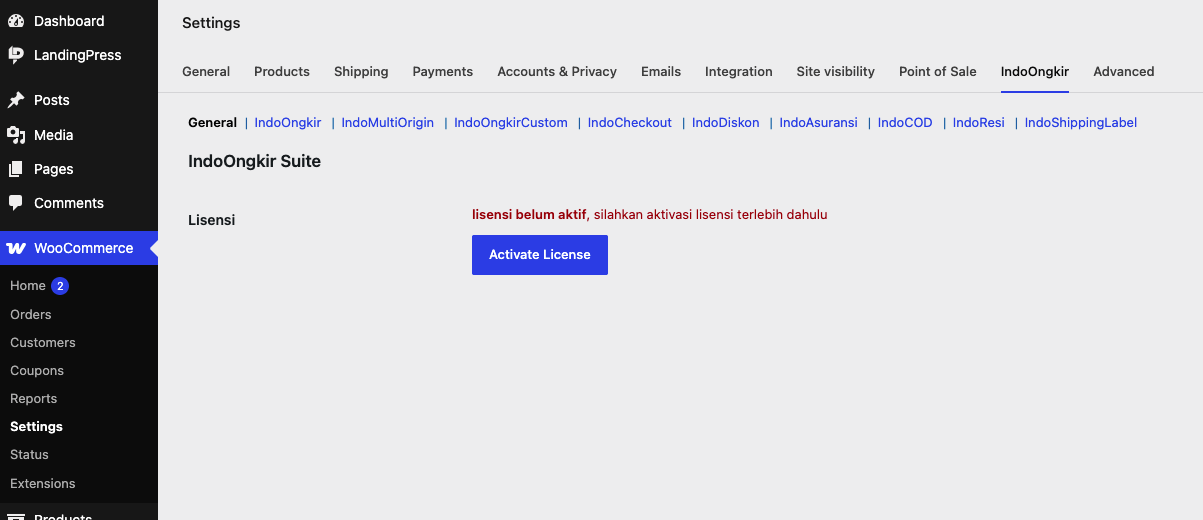
- Buka WooCommerce → Pengaturan → IndoOngkir.
- Pastikan judul section IndoOngkir Suite tampil di bagian atas.
- Pastikan baris Lisensi dan (setelah lisensi valid) Modules terlihat di section General.
3. Lanjutkan ke aktivasi lisensi
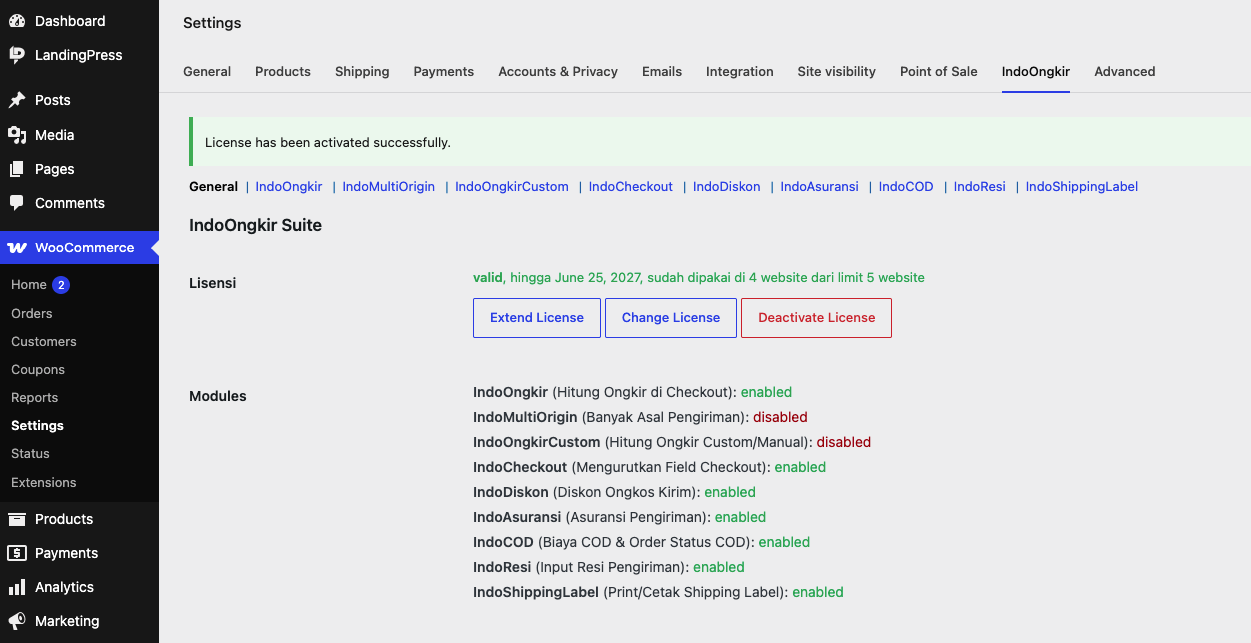
Modul ongkir, checkout, diskon, dan fitur lain baru berjalan penuh setelah lisensi valid. Ikuti Cara Aktivasi dan Manajemen Lisensi (IndoOngkir Suite) sebelum mengonfigurasi modul.
Cara memastikan sudah berjalan
Centang verifikasi berikut setelah instalasi:
| Cek | Hasil yang diharapkan |
|---|---|
| Menu Plugin | WPBisnis - IndoOngkir For WooCommerce status Aktif |
| WooCommerce → Pengaturan | Tab IndoOngkir muncul di deretan tab |
| Section General | Judul IndoOngkir Suite dan baris Lisensi tampil |
| Redirect setelah aktivasi | Browser terbuka di tab IndoOngkir (jika tidak multi-activate) |
Jika WooCommerce belum aktif, plugin menampilkan peringatan admin untuk memasang WooCommerce terlebih dahulu.
Catatan
- IndoOngkir Suite juga bisa disertakan dalam theme WPBisnis tertentu. Pada instalasi theme, lisensi bisa dikelola lewat theme (bukan sebagai plugin terpisah).
- Versi plugin saat dokumentasi ini ditulis: 2.1.6 (cek di halaman Plugin jika perlu memastikan versi terbaru).
Troubleshooting
Plugin tidak bisa diaktifkan
- Pastikan WooCommerce sudah terpasang dan aktif.
- Pastikan versi PHP server memenuhi persyaratan WordPress dan WooCommerce Anda.
- Jika muncul error saat aktivasi, nonaktifkan plugin lain sementara untuk menguji konflik.
Tab IndoOngkir tidak muncul
- Pastikan plugin WPBisnis - IndoOngkir For WooCommerce status Aktif di Plugin.
- Buka ulang WooCommerce → Pengaturan dan scroll tab horizontal jika layar sempit.
Setelah aktivasi tidak redirect ke pengaturan
- Buka manual: WooCommerce → Pengaturan → IndoOngkir.