Cara Mengatur Perhitungan Berat Volumetrik (IndoOngkir Suite)
Cara mengaktifkan dan mengatur perhitungan berat volumetrik untuk produk berdimensi besar di IndoOngkir.
Produk yang ukurannya besar tetapi ringan (misalnya bantal, kardus kosong, atau furniture ringan) sering dikenai tarif berdasarkan berat volumetrik, bukan berat aktual di timbangan. Ekspedisi menghitung “berat paket” dari volume: panjang × lebar × tinggi.
IndoOngkir bisa menghitung berat volumetrik otomatis dari dimensi produk WooCommerce, lalu memakai nilai yang lebih besar antara berat aktual vs volumetrik untuk menghitung ongkir.
Prasyarat
- Modul IndoOngkir aktif
- Produk memiliki berat dan dimensi (panjang, lebar, tinggi) di data produk
Cara membuka pengaturan
- Buka WooCommerce → Pengaturan → IndoOngkir → IndoOngkir.
- Scroll ke section Berat Volumetrik.
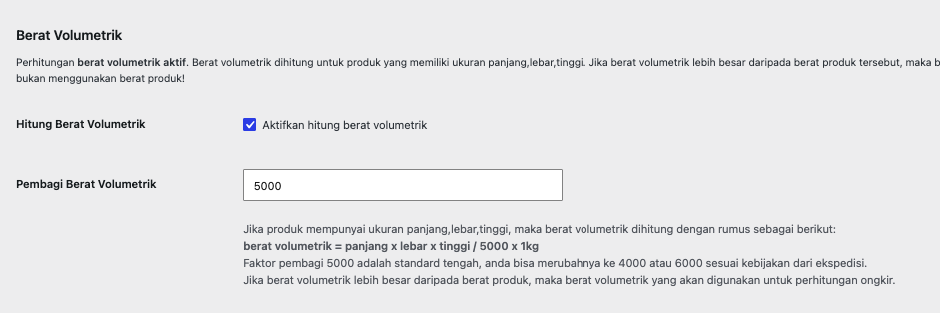
Di atas checkbox, plugin menampilkan status teks: volumetrik aktif atau tidak aktif, beserta penjelasan singkat.
Opsi yang tersedia
| Label di plugin | Jenis | Fungsi |
|---|---|---|
| Hitung Berat Volumetrik | Checkbox | Aktifkan hitung berat volumetrik |
| Pembagi Berat Volumetrik | Angka | Faktor pembagi dalam rumus (default 5000) |
Rumus perhitungan
Plugin memakai rumus:
berat volumetrik = panjang × lebar × tinggi / Pembagi Berat Volumetrik × 1kg
Contoh dengan pembagi 5000: paket 50 × 40 × 30 cm → 50×40×30/5000 = 12 kg volumetrik.
Jika berat volumetrik lebih besar dari berat produk di WooCommerce, yang dipakai untuk ongkir adalah berat volumetrik.
Nilai pembagi umum
| Pembagi | Keterangan |
|---|---|
| 5000 | Standar tengah (default plugin) |
| 4000 | Lebih agresif (ongkir cenderung lebih tinggi) |
| 6000 | Lebih longgar (ongkir cenderung lebih rendah) |
Sesuaikan dengan kebijakan ekspedisi yang Anda gunakan.
Langkah-langkah
1. Aktifkan berat volumetrik
- Buka section Berat Volumetrik.
- Centang Hitung Berat Volumetrik (Aktifkan hitung berat volumetrik).
- Isi Pembagi Berat Volumetrik (default 5000, atau 4000/6000 sesuai kebijakan).
- Simpan perubahan.
2. Lengkapi dimensi produk
- Buka Produk → Semua Produk, edit produk yang berpotensi kena volumetrik.
- Di tab Pengiriman, isi Berat, Panjang, Lebar, Tinggi.
- Simpan produk.
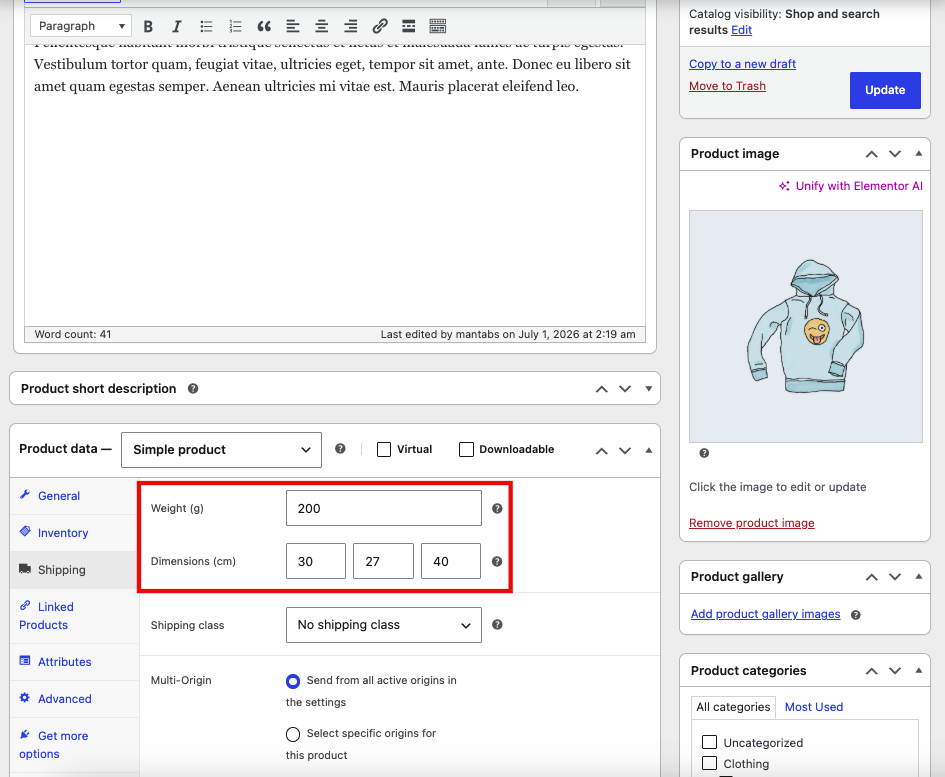
Tanpa ketiga dimensi, volumetrik tidak dihitung untuk produk tersebut.
3. Uji perhitungan di checkout
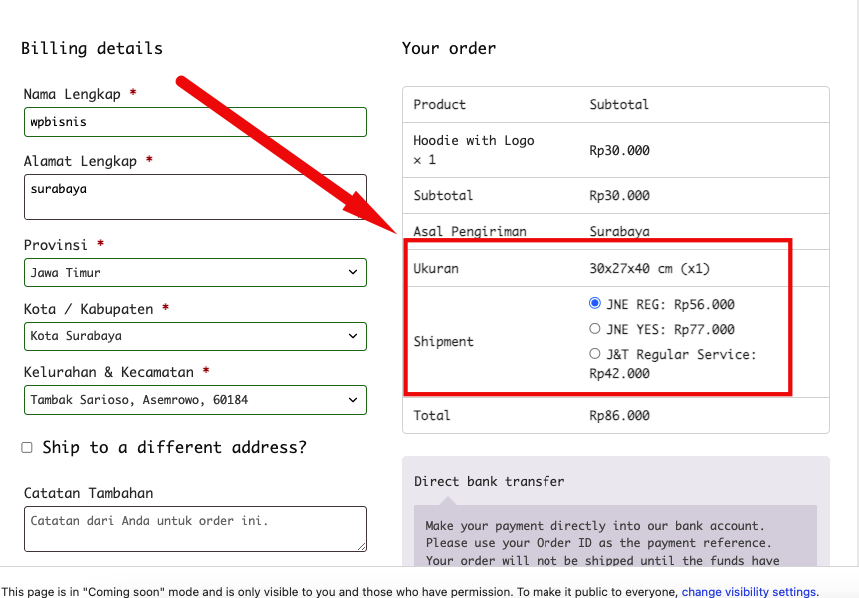
- Tambahkan produk berdimensi ke keranjang.
- Checkout dengan alamat lengkap.
- Bandingkan ongkir sebelum dan sesudah volumetrik aktif, atau bandingkan dengan kalkulator manual.
Cara memastikan
- Section Berat Volumetrik menampilkan teks “berat volumetrik aktif” setelah disimpan
- Produk uji punya panjang, lebar, tinggi terisi
- Ongkir naik untuk produk besar-ringan ketika volumetrik > berat aktual
- Setelah ubah pembagi, hapus cache data ongkir jika angka lama masih tampil
Catatan
- Volumetrik nonaktif: ongkir hanya dari berat produk, mengabaikan dimensi.
- Untuk keranjang multi-produk, plugin mengagregasi berat sesuai logika internal (total berat paket).
- Pastikan satuan dimensi dan berat di WooCommerce konsisten (cm/kg sesuai pengaturan toko).
- Jika ongkir terasa terlalu murah untuk paket besar, cek apakah dimensi produk belum diisi.