Cara Mengatur IndoResi di WooCommerce (IndoOngkir Suite)
Panduan lengkap modul IndoResi: input nomor resi di order, email notifikasi, custom link cek resi, dan tampilan di My Account.
IndoResi (Input Resi Pengiriman) membantu Anda memasukkan nomor resi/AWB langsung dari halaman edit order, lalu menampilkan link pelacakan di My Account dan email WooCommerce. Modul ini aktif secara default (checkbox Status sudah tercentang).
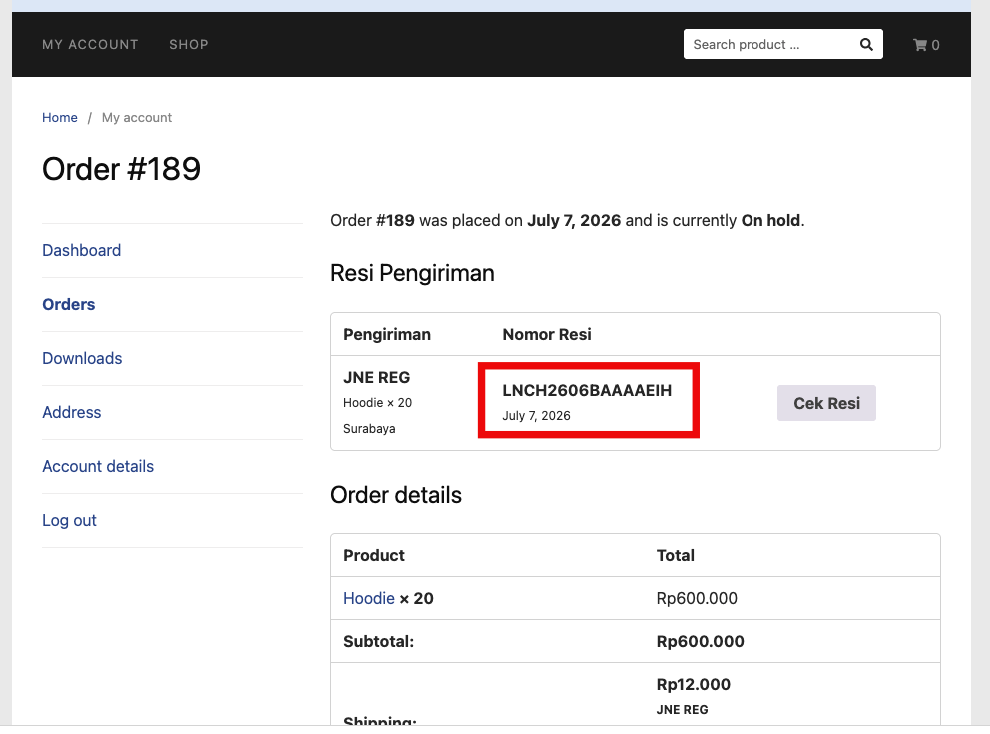
Setelah resi disimpan, pelanggan akan melihat nomor resi + link cek resi di detail order (My Account) dan di email. Anda juga bisa mengirim email khusus “pesanan telah dikirim” dengan sekali klik lewat tombol Save & Send Notification.
Fitur utama
| Fitur | Lokasi |
|---|---|
| Input resi per item pengiriman | Metabox IndoOngkir - Resi Pengiriman di edit order |
| Email notifikasi pengiriman | Save & Send Notification di metabox |
| Template email | Email Subject, Email Message di pengaturan |
| Link cek resi | Custom Link dengan placeholder %resi% dan %courier% |
| Tampilan di My Account | Otomatis di halaman view order |
| Tampilan di email WooCommerce | Sebelum tabel order |
Prasyarat
- Plugin WPBisnis - IndoOngkir For WooCommerce terpasang dan lisensi valid
- Order memiliki item pengiriman (bukan produk virtual saja)
- Email WooCommerce berfungsi (untuk notifikasi resi)
Cara membuka pengaturan
WooCommerce → Pengaturan → IndoOngkir → IndoResi
Opsi yang tersedia
| Label di plugin | Jenis | Fungsi |
|---|---|---|
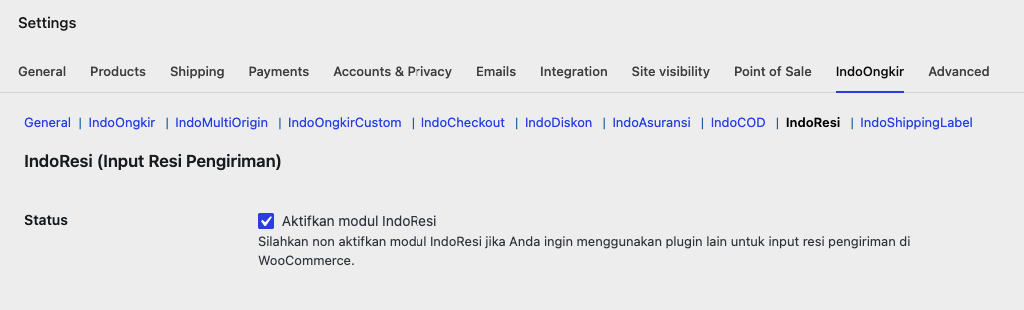
| Status | Checkbox | Mengaktifkan modul IndoResi. Default: aktif. Deskripsi: nonaktifkan jika memakai plugin resi lain |
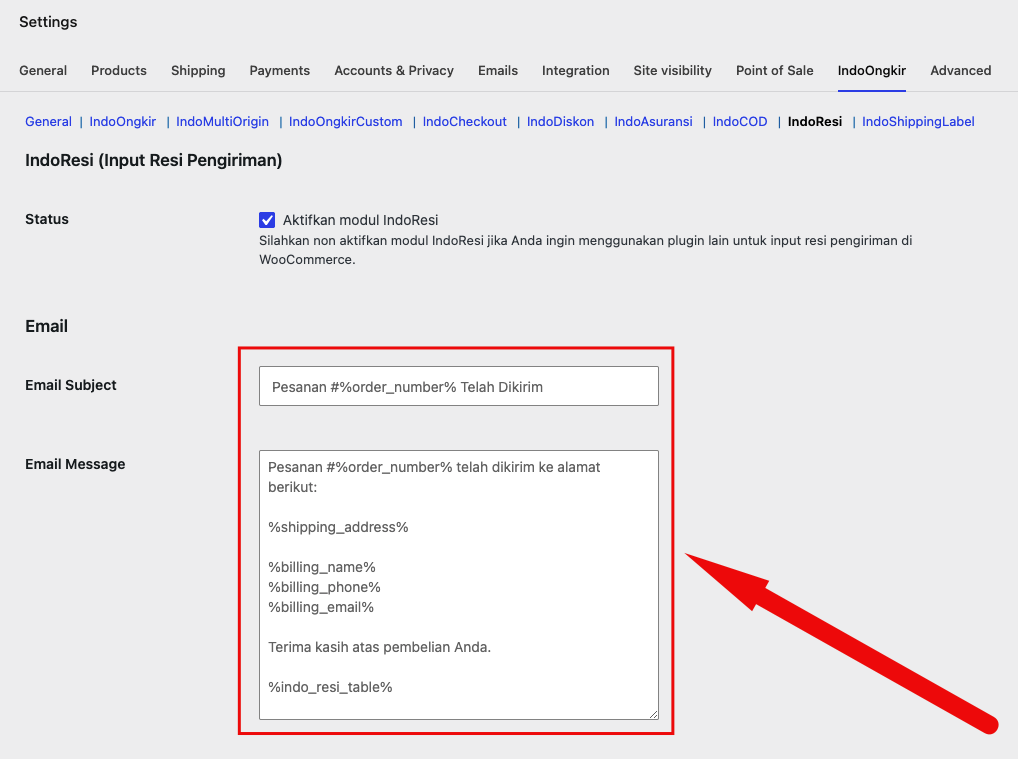
| Email Subject | Teks | Subjek email notifikasi pengiriman. Placeholder: Pesanan #%order_number% Telah Dikirim |
| Email Message | Textarea | Isi email. Mendukung placeholder (lihat tutorial email) |
| Custom Link | Teks | URL cek resi kustom. Placeholder: http://cekresicustom/?resi=%resi%&courier=%courier% |
Placeholder Email Message
| Placeholder | Isi |
|---|---|
%order_number% |
Nomor order |
%shipping_address% |
Alamat pengiriman (tanpa nama) |
%billing_name% |
Nama billing |
%billing_phone% |
Telepon billing |
%billing_email% |
Email billing |
%indo_resi_table% |
Tabel resi dengan link pelacakan |
Placeholder Custom Link
| Placeholder | Isi |
|---|---|
%resi% |
Nomor resi |
%courier% |
Kode kurir (tanpa prefix indo_ongkir_) |
%awb%, %noresi% |
Alias nomor resi (juga didukung) |
Jika Custom Link kosong, plugin memakai URL tracking bawaan per kurir (JNE, JNT, Sicepat, dll.).
Langkah-langkah setup dasar
1. Verifikasi modul aktif
- Buka WooCommerce → Pengaturan → IndoOngkir → IndoResi.
- Pastikan Status dicentang (default aktif).
- Simpan jika perlu.
2. Atur template email (opsional)
- Isi Email Subject dan Email Message, atau biarkan kosong untuk default.
- Simpan.
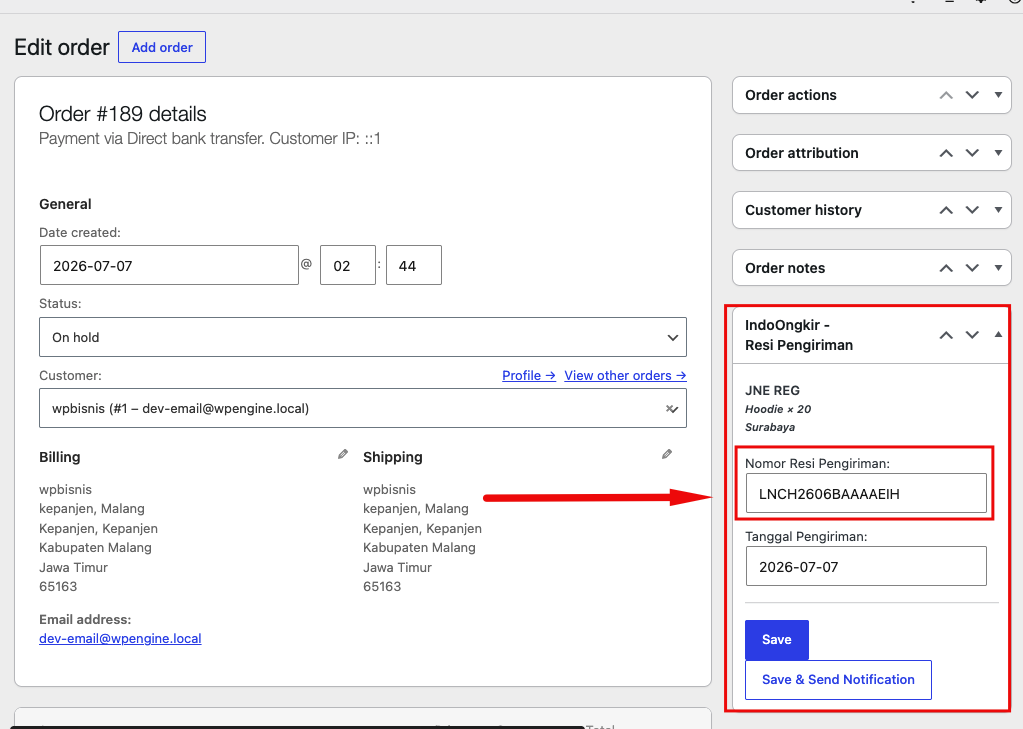
3. Input resi di order
- Buka order yang sudah ada item pengiriman.
- Di sidebar, cari metabox IndoOngkir - Resi Pengiriman.
- Isi Nomor Resi Pengiriman dan Tanggal Pengiriman.
- Klik Save atau Save & Send Notification.
4. Verifikasi di My Account pelanggan
- Login sebagai pelanggan (atau buka link order).
- Buka detail order; resi dan link cek resi harus tampil.
Metabox IndoOngkir - Resi Pengiriman
| Field / Tombol | Fungsi |
|---|---|
| Judul ekspedisi | Nama metode pengiriman + meta layanan |
| Nomor Resi Pengiriman: | Input teks nomor AWB/resi |
| Tanggal Pengiriman: | Date picker (format Y-m-d) |
| Save | Simpan resi tanpa email |
| Save & Send Notification | Simpan + kirim email ke billing email |
Jika order tidak memerlukan pengiriman: pesan No shipping required for this product.
Cara memastikan berfungsi
- IndoResi (Input Resi Pengiriman): enabled
- Metabox IndoOngkir - Resi Pengiriman muncul di edit order dengan item shipping
- Setelah simpan, order note mencatat perubahan resi
- Resi tampil di My Account setelah disimpan
- Email terkirim jika memakai Save & Send Notification dan billing email valid
Troubleshooting
Metabox tidak muncul
- Order tanpa item pengiriman
- Modul IndoResi dinonaktifkan
Link cek resi kosong
- Nomor resi belum diisi
- Kurir tidak punya URL bawaan dan Custom Link kosong
Email tidak terkirim
- Cek Save & Send Notification (bukan hanya Save)
- Billing email kosong
- Konfigurasi SMTP/server email WordPress.
Ringkasan
Alur minimum: pastikan Status aktif → input resi di metabox → Save atau Save & Send Notification → pelanggan lihat resi di My Account.