Cara Mengatur Teks Biaya COD di Checkout (IndoOngkir Suite)
Mengubah label COD Text yang tampil sebagai fee biaya COD di ringkasan checkout dan halaman order.
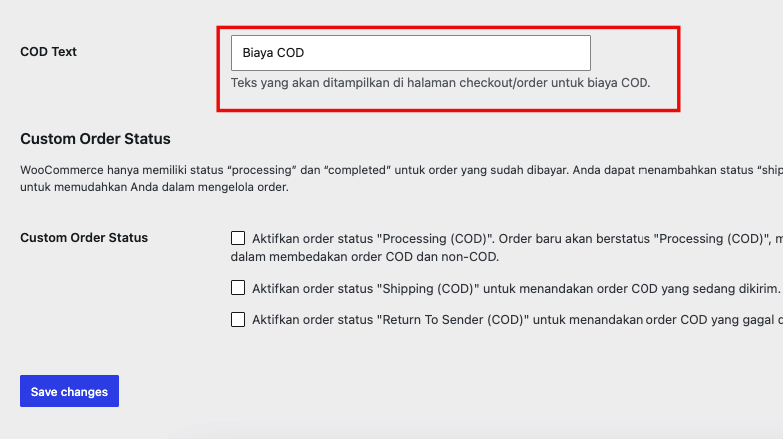
Field COD Text di IndoCOD dipakai untuk mengatur label baris biaya COD di ringkasan checkout dan halaman order. Default placeholder: Biaya COD. Kalau dikosongkan, teks default itu yang dipakai.
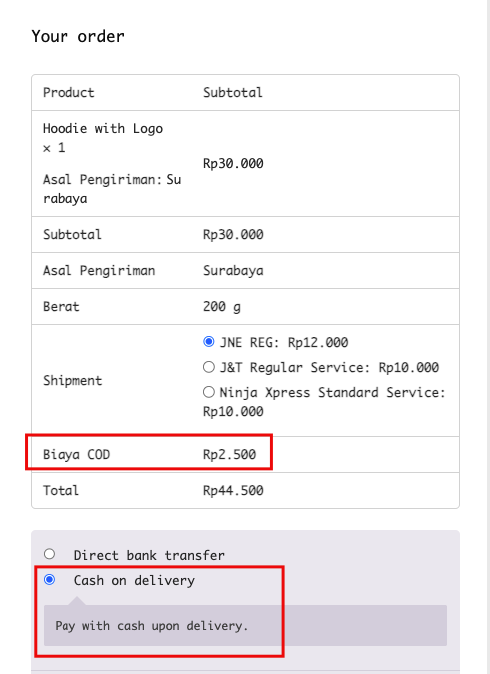
Label ini hanya muncul saat pelanggan memilih metode pembayaran Cash on delivery dan rules ekspedisi menghasilkan biaya > 0.
Lokasi pengaturan
WooCommerce → Pengaturan → IndoOngkir → IndoCOD → COD Text
Opsi yang tersedia
| Label di plugin | Jenis | Fungsi |
|---|---|---|
| COD Text | Teks | Teks yang ditampilkan di halaman checkout/order untuk biaya COD. Placeholder: Biaya COD |
Perilaku di checkout
| Kondisi | Label |
|---|---|
| Field kosong | Biaya COD |
Field diisi, mis. Ongkos COD |
Ongkos COD |
| Multi-paket | Label + nomor urut |
Biaya ditampilkan sebagai fee positif.
Langkah-langkah
1. Buka pengaturan IndoCOD
Buka WooCommerce → Pengaturan → IndoOngkir → IndoCOD, pastikan Status aktif.
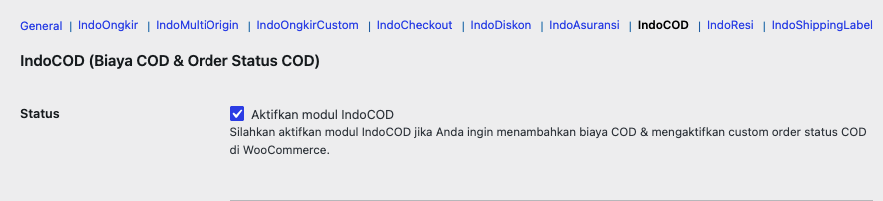
2. Isi COD Text
- Scroll ke COD Text.
- Isi label, contoh:
Biaya CODOngkos Bayar di TempatAdmin COD Kurir
- Simpan perubahan.
3. Verifikasi di checkout
- Checkout uji dengan pembayaran COD.
- Pastikan baris fee memakai label yang Anda set.
4. Bandingkan dengan pembayaran non-COD
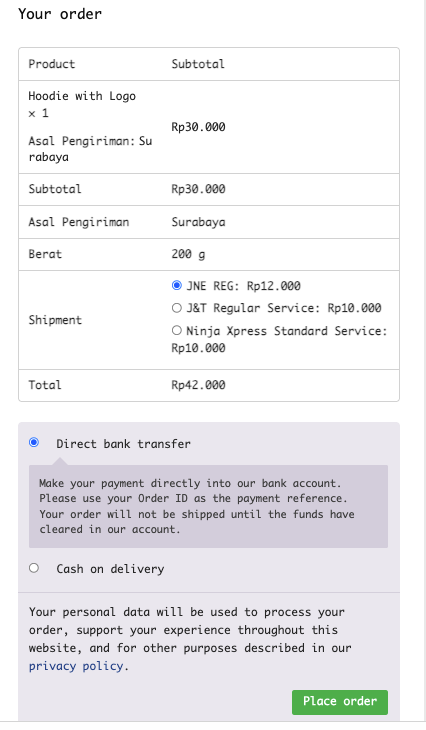
- Ganti metode pembayaran ke transfer bank.
- Baris biaya COD harus hilang (checkout refresh otomatis).
Contoh label
| COD Text | Kapan cocok |
|---|---|
Biaya COD |
Default, jelas |
Ongkos COD Ekspedisi |
Menjelaskan sumber biaya |
Biaya Layanan COD |
Formal |
Cara memastikan berfungsi
- COD Text disimpan setelah diubah
- Checkout dengan metode cod dan rules aktif
- Label berubah setelah refresh checkout
- Non-COD: baris tidak muncul
Troubleshooting
Label default meski sudah diisi
- Belum klik Simpan perubahan
- Cache checkout: hard refresh
Baris COD tidak muncul sama sekali
- Bukan masalah teks; cek pembayaran COD dan rules: lihat Biaya COD per Ekspedisi