Cara Mengatur IndoShippingLabel di WooCommerce (IndoOngkir Suite)
Panduan lengkap modul IndoShippingLabel: aktivasi, ukuran kertas, barcode, data toko per origin, dan cetak label dari order.
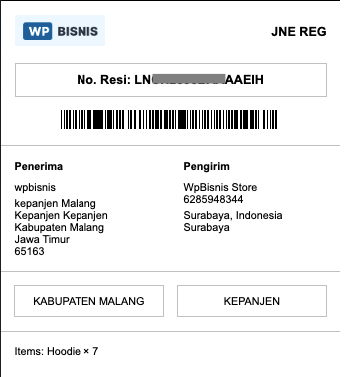
IndoShippingLabel (Print/Cetak Shipping Label) memungkinkan Anda mencetak label pengiriman langsung dari halaman order WooCommerce. Isi labelnya lengkap: data toko (pengirim), data penerima, daftar produk, nomor order/resi, dan (opsional) barcode resi.
Modul ini mendukung kertas thermal (100mm x 150mm) dan A4 (210mm x 297mm). Kalau IndoMultiOrigin aktif, data toko (pengirim) bisa diatur per asal pengiriman.
Yang ada di label
| Bagian | Isi |
|---|---|
| Header | Logo toko (Store Logo URL) atau nama toko |
| Nomor utama | Nomor resi jika ada, jika tidak nomor order |
| Barcode | Nomor resi (jika Barcode aktif dan resi tersedia) |
| Kolom kiri | Penerima: nama, telepon, alamat |
| Kolom kanan | Pengirim: nama toko, telepon, alamat |
| Baris lokasi | Provinsi (+ negara jika bukan Indonesia) dan kota |
| Produk | Daftar produk + qty dari item shipping |
Prasyarat
- Plugin WPBisnis - IndoOngkir For WooCommerce terpasang dan lisensi valid
- Order memiliki item pengiriman
- User admin dengan capability
manage_woocommerceuntuk cetak
Cara membuka pengaturan
WooCommerce → Pengaturan → IndoOngkir → IndoShippingLabel
Opsi yang tersedia
| Label di plugin | Jenis | Fungsi |
|---|---|---|
| Status | Checkbox | Mengaktifkan modul IndoShippingLabel |
| Paper Size | Radio | Thermal (100mm x 150mm) (default) atau A4 (210mm x 297mm) |
| Barcode | Checkbox | Tampilkan barcode nomor resi jika ada |
| Store Logo URL | Teks | URL logo toko di bagian atas label |
| Select Origin | Dropdown | (Multi-origin) Pilih origin untuk mengatur data toko |
| Store Name | Teks | Nama toko di label. Placeholder: nama situs |
| Store Address | Textarea | Alamat toko (tanpa kota; kota ditampilkan otomatis) |
| Store Phone | Teks | Telepon toko |
Section data toko: Label Settings atau Label Settings For Origin #N (Kota) jika multi-origin.
Langkah-langkah setup dasar
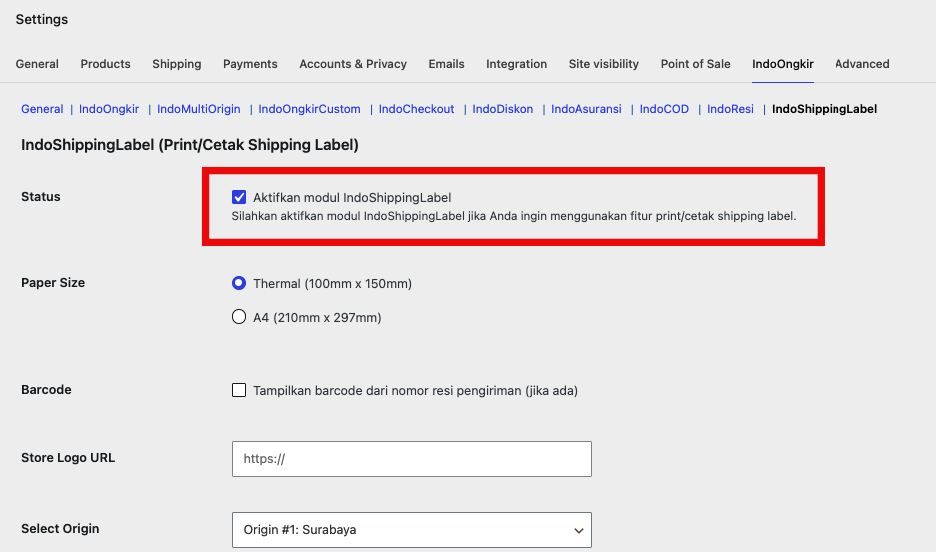
1. Aktifkan modul
- Buka WooCommerce → Pengaturan → IndoOngkir → IndoShippingLabel.
- Centang Status.
- Simpan.
2. Pilih ukuran kertas
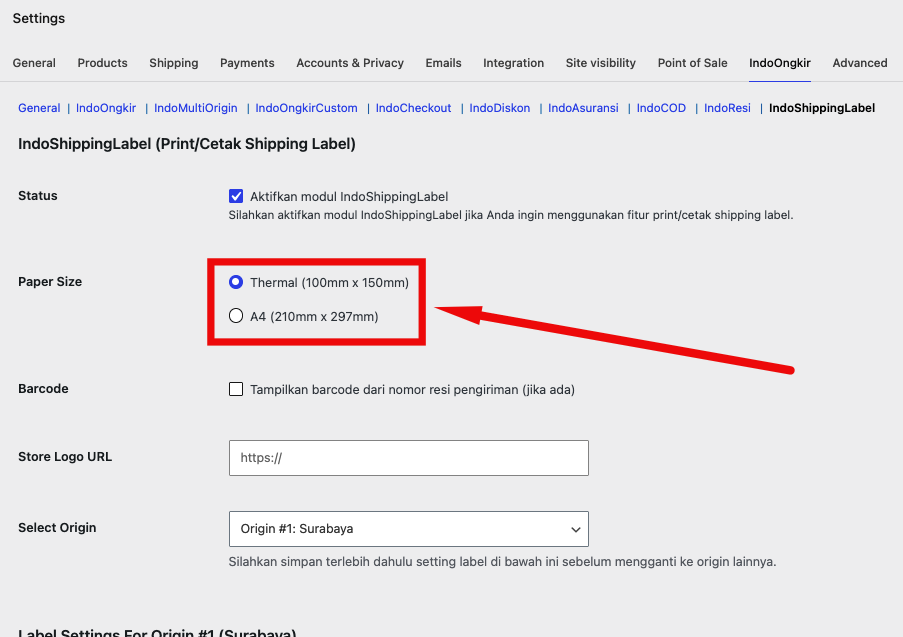
- Paper Size: pilih Thermal atau A4.
- Thermal = 1 label per baris (full width).
- A4 = 2 label per baris (2 kolom).
- Simpan.
3. Isi data toko
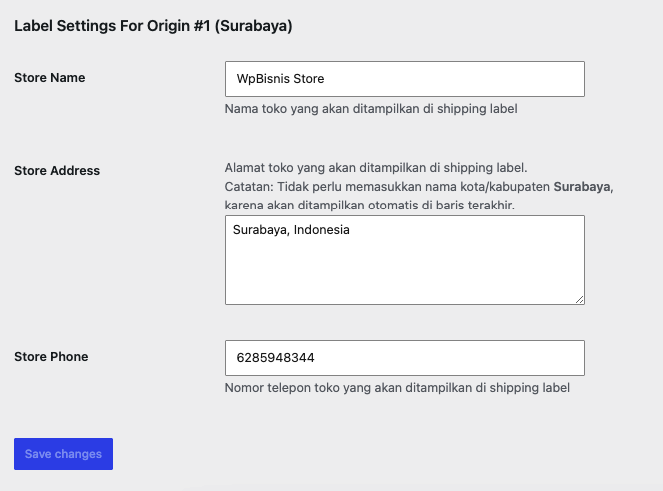
- Isi Store Name, Store Address, Store Phone.
- (Opsional) isi Store Logo URL dengan URL gambar logo.
- Simpan.
4. Cetak label dari order
- Buka order dengan item shipping.
- Di kolom shipping, klik Cetak Label (ikon printer).
- Tab baru terbuka siap cetak.
Cara memastikan berfungsi
- IndoShippingLabel (Print/Cetak Shipping Label): enabled
- Data toko terisi di Label Settings
- Order punya item shipping
- Link Cetak Label muncul di kolom shipping order
- Preview label menampilkan data penerima dari order
Troubleshooting
Link Cetak Label tidak muncul
- Modul belum aktif
- Order tanpa shipping.
Alamat toko salah
- Cek Store Address dan origin yang dipilih (multi-origin)
- Kota asal ditambahkan otomatis dari meta Origin item shipping.
Permission denied
- Hanya user dengan
manage_woocommerceyang bisa cetak.
Ringkasan
Alur minimum: aktifkan Status → pilih Paper Size → isi data toko → cetak dari order.