Pengaturan Pengiriman Internasional (IndoOngkir Suite)
Panduan mengaktifkan pengiriman internasional dengan JNE International dan POS International di IndoOngkir.
Selain pengiriman domestik, IndoOngkir juga bisa dipakai untuk pengiriman luar negeri lewat JNE Internasional [Beta] dan POS Internasional [Beta]. Konsepnya sama seperti kurir domestik: Anda menambahkannya sebagai metode pengiriman di Shipping Zone (bukan lewat field khusus di tab IndoOngkir).
Fitur ini cocok untuk toko yang melayani pasar internasional, diaspora, atau pelanggan luar negeri. Perhitungan ongkir memakai negara tujuan (bukan provinsi/kabupaten Indonesia) dan Shipping Origin Utama sebagai kota keberangkatan.
Prasyarat
- Modul IndoOngkir aktif, Shipping Origin Utama terisi
- WooCommerce mengizinkan penjualan ke negara tujuan (WooCommerce → Pengaturan → Umum → Lokasi penjualan)
- Produk memiliki berat (minimum untuk kalkulasi)
Cara membuka pengaturan
Modul IndoOngkir (asal pengiriman):
WooCommerce → Pengaturan → IndoOngkir → IndoOngkir
Metode internasional (utama):
WooCommerce → Pengaturan → Pengiriman → [Zona internasional]
Metode dan layanan internasional
| Metode di Shipping Zone | Layanan default |
|---|---|
| IndoOngkir - JNE Internasional [Beta] | JNE Paket INTL |
| IndoOngkir - POS Internasional [Beta] | Paket Pos Biasa Internasional, Paket Pos Cepat Internasional, EMS (Pos Ekspor opsional) |
Kedua metode memakai kelas BaseInternational: ongkir tidak dihitung jika negara tujuan adalah ID (Indonesia). Hanya untuk alamat luar negeri.
Ringkasan perilaku teknis
- Asal: Shipping Origin Utama (atau origin dari paket multi-origin jika ada)
- Tujuan: kode negara WooCommerce di alamat pengiriman
- Berat: total keranjang dalam gram, lalu dibulatkan ke kelipatan kg
- Data di-cache di transient
wpbisnis_wc_indo_ongkir_cacheper kurir/asal/negara
Langkah-langkah
1. Izinkan penjualan ke luar negeri
- Buka WooCommerce → Pengaturan → Umum.
- Atur Lokasi penjualan / negara yang diizinkan agar mencakup negara tujuan.
- Simpan.
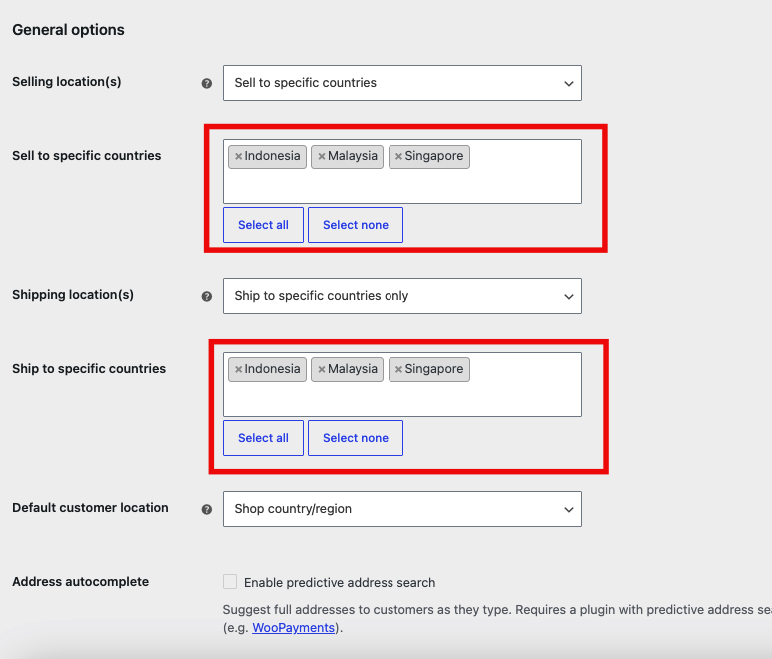
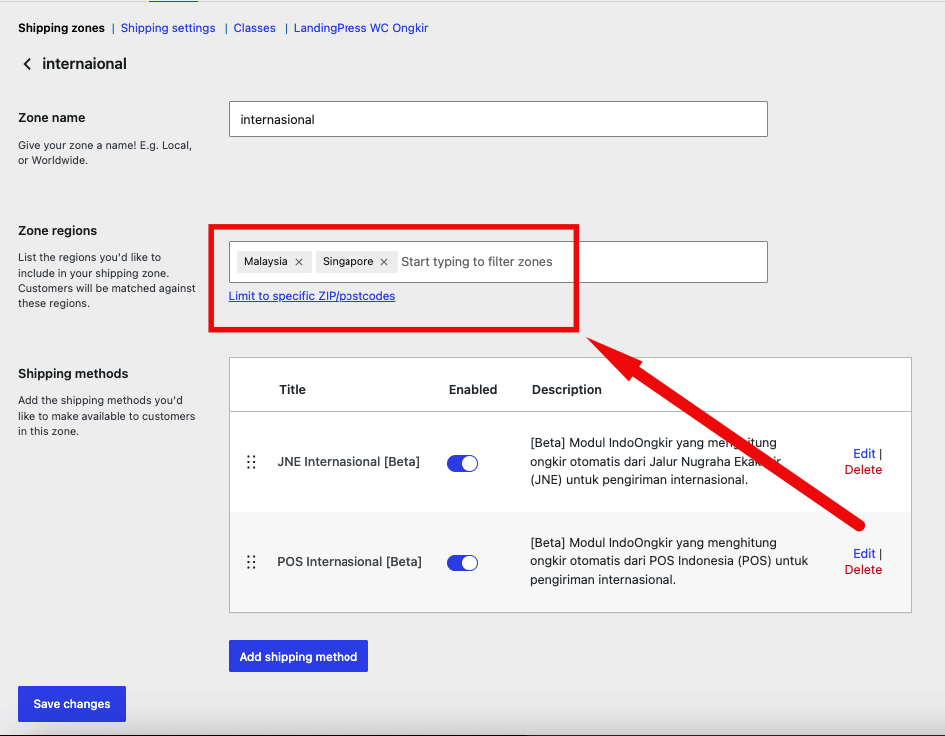
2. Buat Shipping Zone internasional
- Buka WooCommerce → Pengaturan → Pengiriman.
- Klik Tambah zona pengiriman (atau edit zona yang ada).
- Nama zona mis. “Internasional”.
- Di Wilayah zona, tambahkan negara tujuan (mis. Malaysia, Singapura, atau “Semua negara” kecuali Indonesia jika zona domestik terpisah).
- Simpan zona.
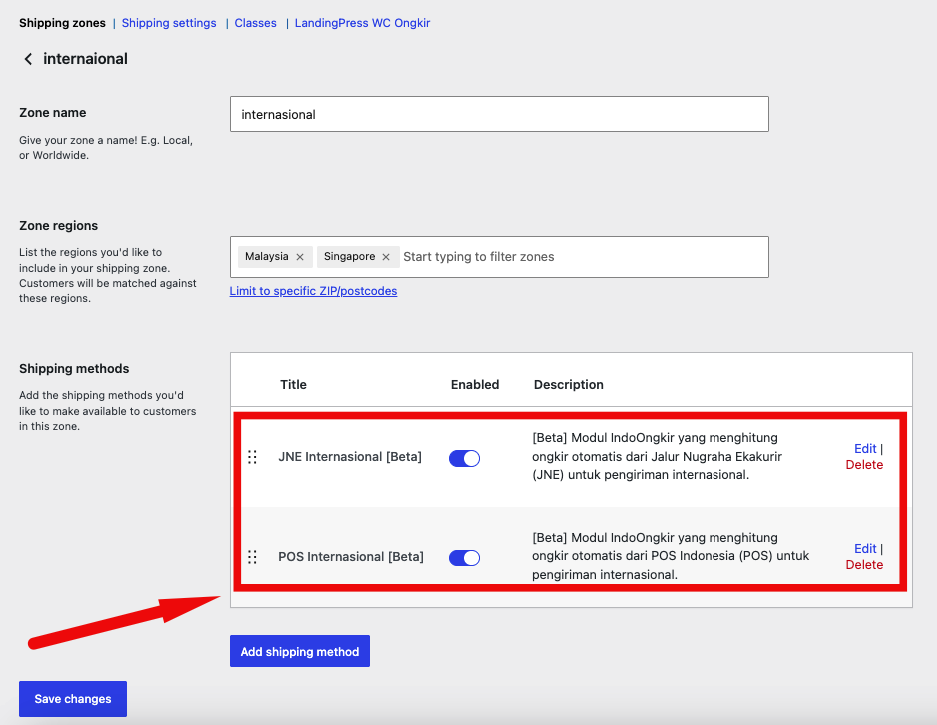
3. Tambahkan metode internasional
- Di zona internasional, klik Tambah metode pengiriman.
- Pilih IndoOngkir - JNE Internasional [Beta] dan/atau IndoOngkir - POS Internasional [Beta].
- Buka konfigurasi masing-masing, aktifkan metode dan layanan yang diperlukan.
- Simpan zona.
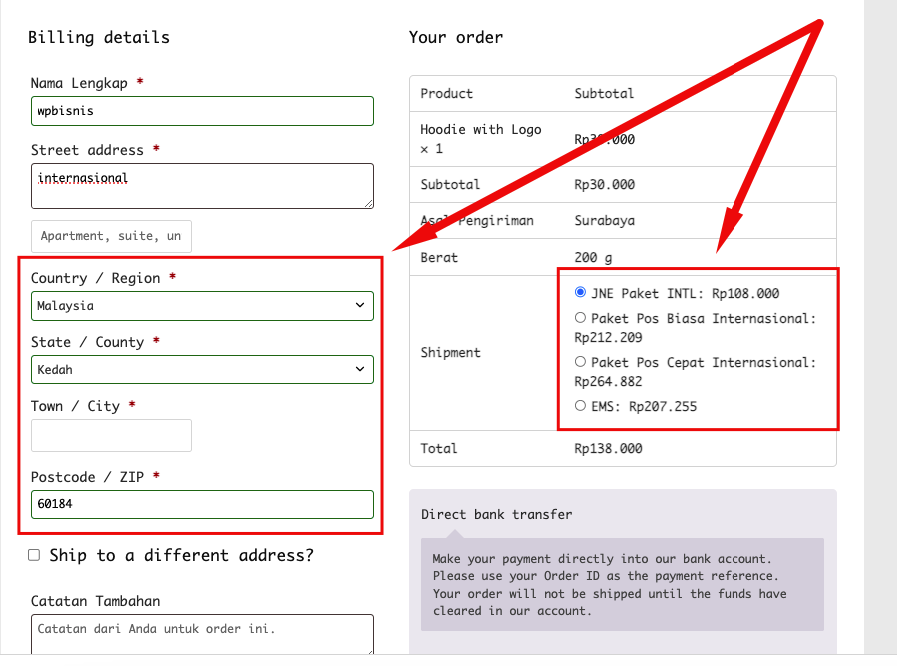
4. Uji checkout internasional
- Tambahkan produk ke keranjang.
- Checkout dengan alamat luar Indonesia (negara sesuai zona).
- Pastikan opsi ongkir internasional muncul.
Cara memastikan
- Negara checkout masuk wilayah zona internasional
- Metode dan minimal satu layanan enabled
- Ongkir muncul untuk negara non-ID; tidak muncul untuk alamat Indonesia di metode internasional (pakai metode domestik)
- Tarif masuk akal untuk berat produk uji
Catatan
- Label [Beta] pada metode menandakan fitur masih dalam pengembangan; untuk order penting, verifikasi tarif dengan ekspedisi.
- Mode Input Alamat domestik tidak berlaku untuk alamat internasional; WooCommerce memakai field negara/negara bagian standar.
- Jika memakai Checkout Block dan multi-negara, mode alamat domestik bisa dipaksa autocomplete (lihat catatan di Mode Input Alamat).
- Plugin tidak menjamin data ongkir 100% akurat; laporkan selisih ke support WPBisnis.
- Setelah ubah zona atau layanan, hapus cache data ongkir.