Cara Mengatur Custom Order Status COD (IndoOngkir Suite)
Mengaktifkan status Processing (COD), Shipping (COD), dan Return To Sender (COD) untuk mengelola order bayar di tempat.
WooCommerce bawaan umumnya hanya mengandalkan status seperti Processing dan Completed untuk order yang sudah dibayar. Modul IndoCOD menambahkan tiga custom order status khusus order COD supaya alur COD bisa dibedakan jelas dari order prabayar.
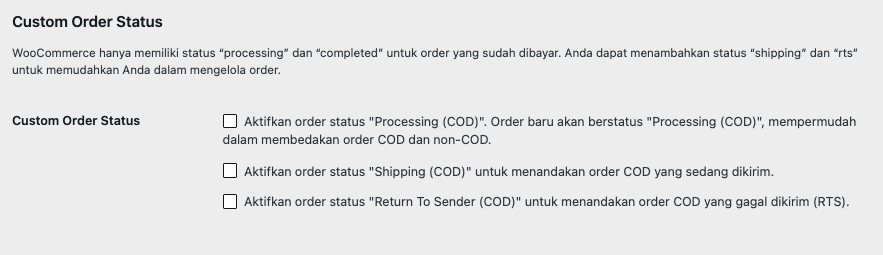
Status ini bisa Anda aktifkan di bagian Custom Order Status pada WooCommerce → Pengaturan → IndoOngkir → IndoCOD.
Status yang tersedia
| Checkbox di plugin | Label status | Slug | Fungsi |
|---|---|---|---|
| Aktifkan order status “Processing (COD)” | Processing (COD) | processing-cod |
Order COD baru otomatis berstatus ini (menggantikan Processing default) |
| Aktifkan order status “Shipping (COD)” | Shipping (COD) | shipping-cod |
Menandai order COD sedang dikirim |
| Aktifkan order status “Return To Sender (COD)” | Return To Sender (COD) | rts-cod |
Menandai order COD gagal terkirim (RTS) |
Deskripsi section: WooCommerce hanya memiliki status “processing” dan “completed” untuk order yang sudah dibayar. Anda dapat menambahkan status “shipping” dan “rts” untuk memudahkan Anda dalam mengelola order.
Perilaku otomatis
Processing (COD)
Jika checkbox Processing (COD) aktif:
- Order baru dengan pembayaran COD langsung berstatus Processing (COD) (bukan Processing biasa)
- Filter
woocommerce_cod_process_payment_order_statusmengembalikanwc-processing-cod
Shipping (COD) dan RTS (COD)
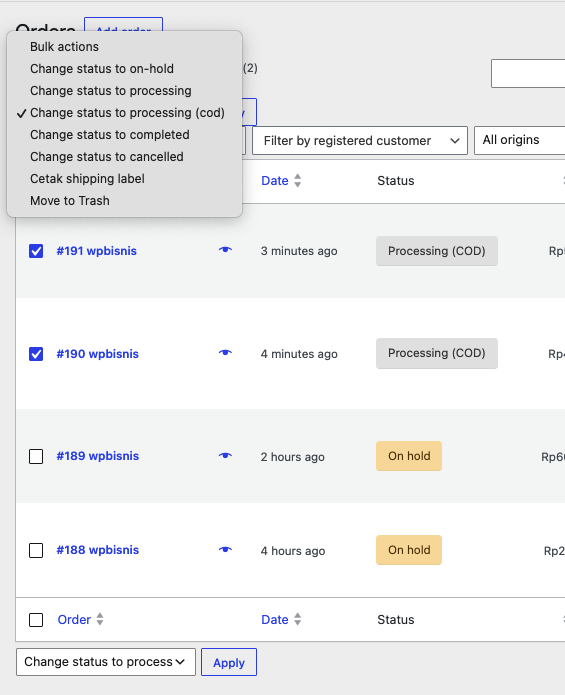
- Muncul di dropdown status order dan bulk actions daftar order
- Label bulk action:
Change status to processing (cod)Change status to shipping (cod)Change status to rts (cod)
Status tersembunyi
Status yang tidak diaktifkan disembunyikan dari dropdown, kecuali order sudah berstatus tersebut (agar tidak “terjebak” tanpa opsi).
Langkah-langkah
1. Buka Custom Order Status
- Buka WooCommerce → Pengaturan → IndoOngkir → IndoCOD.
- Pastikan Status modul aktif.
- Scroll ke section Custom Order Status.
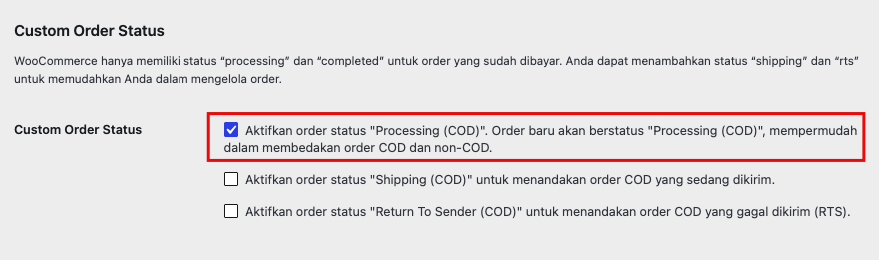
2. Aktifkan Processing (COD)
- Centang opsi pertama: Aktifkan order status “Processing (COD)”. Order COD baru akan berstatus “Processing (COD)”, sehingga lebih mudah dibedakan dari order non-COD.
- Simpan.
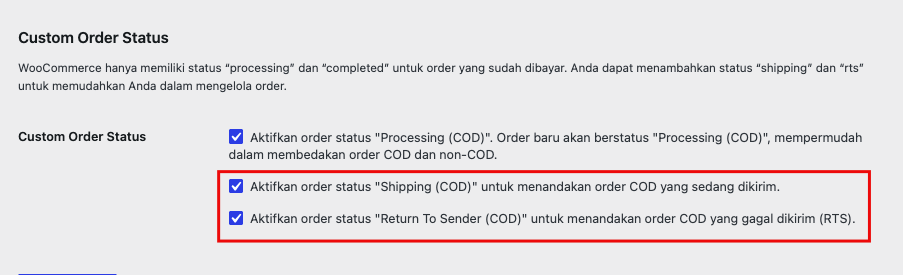
3. Aktifkan Shipping dan RTS (opsional)
- Centang Shipping (COD) untuk alur pengiriman COD.
- Centang Return To Sender (COD) untuk menandai paket kembali.
- Simpan.
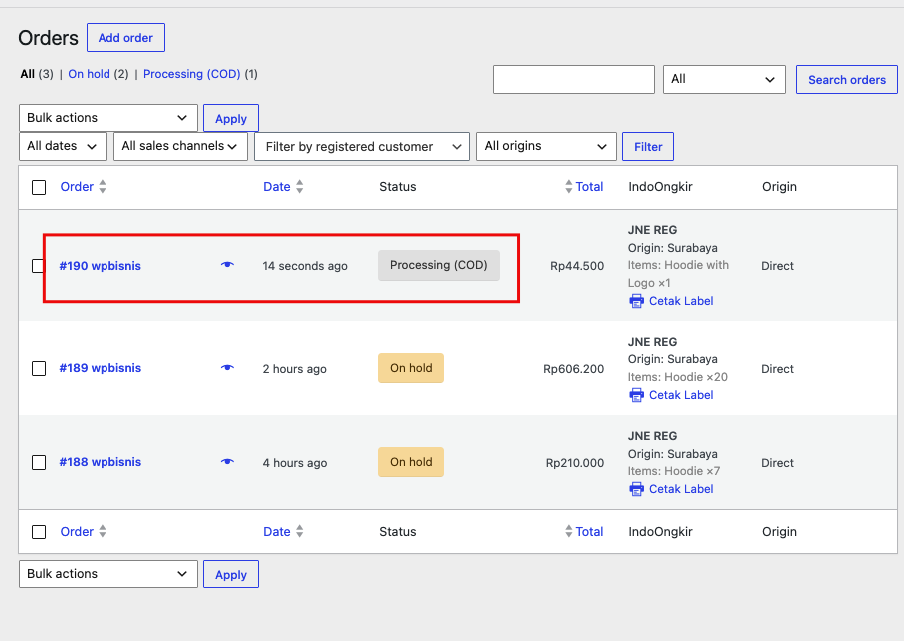
4. Uji order COD baru
- Buat order uji dengan pembayaran COD.
- Buka order di admin; status harus Processing (COD) jika opsi aktif.
5. Uji bulk action
- Buka WooCommerce → Orders.
- Pilih beberapa order COD.
- Bulk actions: pilih Change status to shipping (cod).
- Terapkan; notifikasi sukses muncul.
Alur status yang disarankan
Order COD baru
    ↓
Processing (COD)     ← otomatis jika diaktifkan
    ↓
Shipping (COD)       ← saat paket diserahkan ke kurir
    ↓
Completed            ← setelah pelanggan bayar & terima
    atau
Return To Sender (COD)  ← jika gagal kirim
Cara memastikan berfungsi
- Modul IndoCOD Status aktif
- Checkbox status yang diinginkan sudah dicentang dan disimpan
- Order uji memakai pembayaran cod
- Status muncul di dropdown edit order dan bulk actions
Troubleshooting
Order COD masih Processing biasa
- Checkbox Processing (COD) belum aktif atau belum disimpan
- Order bukan pembayaran COD
Status Shipping (COD) tidak ada di dropdown
- Checkbox belum diaktifkan di pengaturan IndoCOD
Bulk action tidak muncul
- Aktifkan checkbox status terkait di IndoCOD
- Pastikan user punya capability
edit_shop_orders