Cara Input Nomor Resi di Halaman Order (IndoOngkir Suite)
Panduan metabox IndoOngkir - Resi Pengiriman: nomor resi, tanggal pengiriman, Save, dan Save & Send Notification.
Setelah paket diserahkan ke kurir, masukkan nomor resi (AWB) lewat metabox IndoOngkir - Resi Pengiriman di halaman edit order. Pastikan modul IndoResi aktif (WooCommerce → Pengaturan → IndoOngkir → IndoResi → Status).
Setiap item pengiriman di order punya field resi sendiri. Jadi kalau order punya beberapa pengiriman (multi-origin atau split), Anda akan melihat beberapa blok input resi.
Lokasi metabox
| Layar | Posisi |
|---|---|
Order klasik (shop_order) |
Sidebar kanan, metabox IndoOngkir - Resi Pengiriman |
HPOS (woocommerce_page_wc-orders) |
Sidebar, metabox sama |
Field di metabox
| Label di UI | Jenis | Fungsi |
|---|---|---|
| Judul ekspedisi (h4) | Teks | Nama metode pengiriman, mis. JNE - REG |
| Meta layanan (small) | Teks | Info tambahan dari item shipping |
| Nomor Resi Pengiriman: | Input teks | Nomor AWB/resi kurir |
| Tanggal Pengiriman: | Date picker | Tanggal kirim. Placeholder format: Y-m-d |
| Save | Tombol | Simpan resi ke meta order |
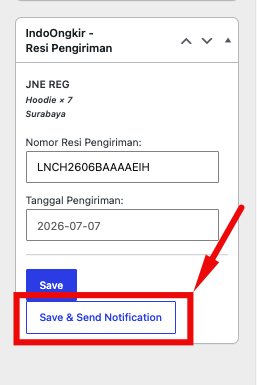
| Save & Send Notification | Tombol | Simpan + kirim email notifikasi ke pembeli |
Langkah-langkah
1. Buka order yang akan dikirim
- Buka WooCommerce → Orders.
- Klik order dengan status siap kirim (mis. Processing).
- Pastikan ada baris item Shipping di order.
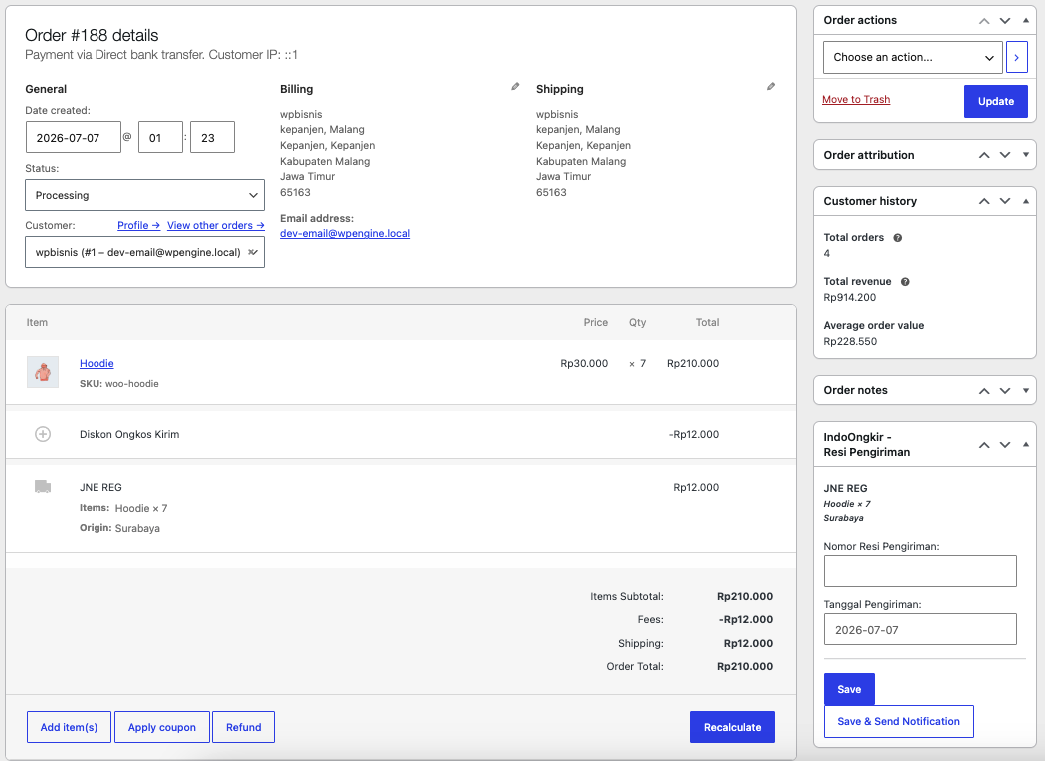
2. Temukan metabox resi
Scroll sidebar kanan, cari IndoOngkir - Resi Pengiriman.
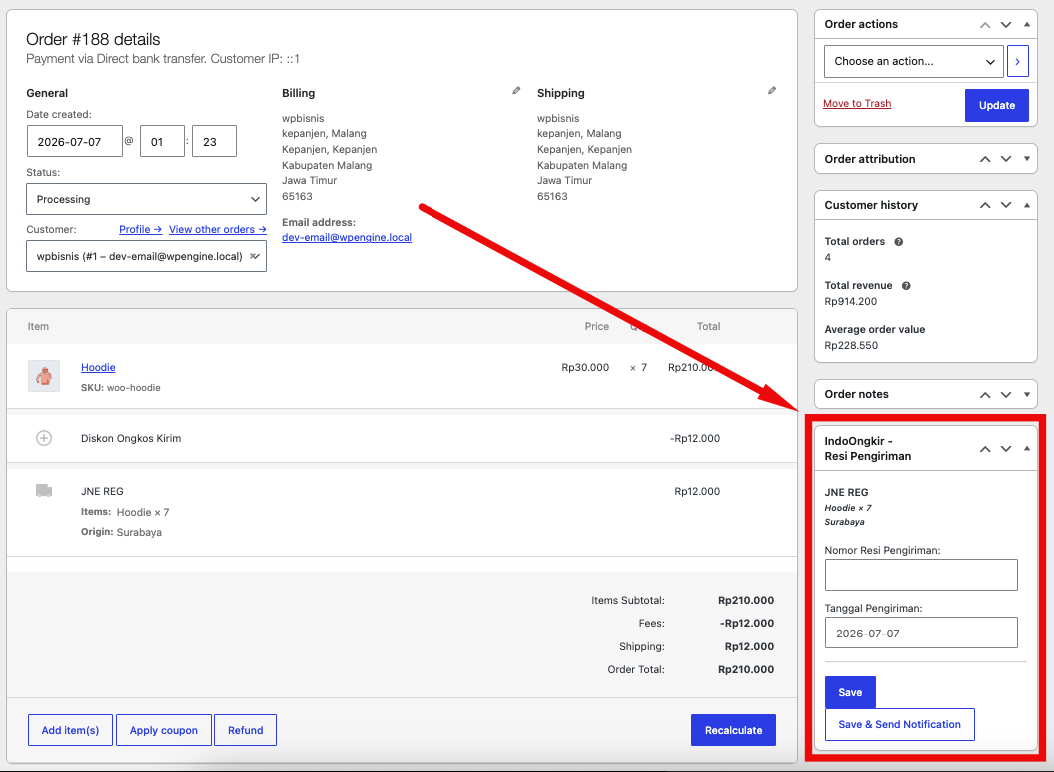
3. Isi nomor resi
- Di field Nomor Resi Pengiriman:, masukkan AWB dari kurir (mis.
JP1234567890). - Di Tanggal Pengiriman:, pilih atau ketik tanggal (default hari ini jika dikosongkan saat simpan).
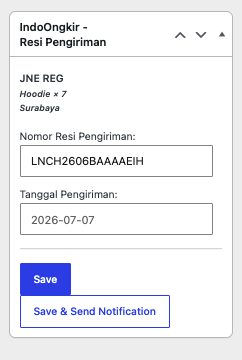
4. Simpan
Hanya simpan (tanpa email):
- Klik Save
Simpan + beri tahu pelanggan:
- Klik Save & Send Notification
Order note otomatis mencatat: resi ditambahkan/diubah/dihapus, dan apakah notifikasi dikirim.
5. Verifikasi order note
Scroll ke Order notes; harus ada catatan perubahan resi.
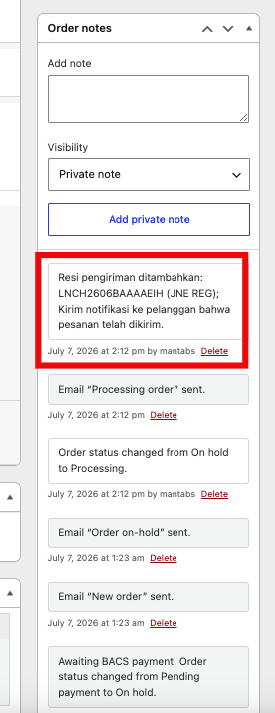
Multi item pengiriman
Jika order punya 2+ baris shipping:
- Setiap baris punya Nomor Resi Pengiriman dan Tanggal Pengiriman sendiri
- Pisahkan dengan garis horizontal (
<hr>) - Meta order:
_indo_ongkir_residan_indo_ongkir_date(array per item ID)
Perubahan dan penghapusan resi
| Aksi | Order note |
|---|---|
| Tambah resi baru | Resi pengiriman ditambahkan: [nomor] ([ekspedisi]) |
| Ubah resi | Resi pengiriman diubah: [lama] -> [baru] ([ekspedisi]) |
| Hapus resi (kosongkan field) | Resi pengiriman dihapus: [nomor] ([ekspedisi]) |
Tampilan di tempat lain
Setelah disimpan, resi juga muncul di:
- My Account detail order (hook
woocommerce_view_order) - Email WooCommerce standar (sebelum tabel order)
- Kolom shipping di daftar order (label Resi:)
Cara memastikan berfungsi
- Modul IndoResi Status aktif
- Order punya item shipping
- Setelah Save, refresh halaman: nomor resi tetap tersimpan
- My Account pelanggan menampilkan resi
- Save & Send Notification: pelanggan terima email (cek juga folder spam)
Troubleshooting
“No shipping required for this product”
- Order hanya berisi produk virtual atau tanpa pengiriman
Tombol Save tidak menyimpan
- Pastikan mengklik Save atau Save & Send Notification di metabox (bukan hanya Update order di atas).
- Cek nonce/form tidak diblokir plugin keamanan
Tanggal tidak tersimpan
- Isi Nomor Resi dulu; tanggal hanya diset jika resi tidak kosong