Pengaturan Tampilan Cart dan Checkout (IndoOngkir Suite)
Atur tampilan detail asal pengiriman, berat produk, ETD, dan pesan ketika ongkir tidak ditemukan di cart/checkout.
Selain menghitung ongkir, IndoOngkir juga bisa menampilkan info tambahan di Cart dan Checkout: kota asal pengiriman, berat/dimensi produk, estimasi waktu kirim (ETD), sampai pesan + tombol alternatif kalau ongkir tidak ditemukan.
Bagian ini berguna untuk mengurangi pertanyaan pelanggan (“dikirim dari mana?” / “kok ongkirnya segini?”) dan memberi jalur cepat ke customer service ketika tarif memang tidak tersedia.
Prasyarat
- Modul IndoOngkir aktif
- Checkout Classic/Shortcode untuk fitur tampilan penuh (lihat catatan di bawah)
Cara membuka pengaturan
- Buka WooCommerce → Pengaturan → IndoOngkir → IndoOngkir.
- Scroll ke section Cart / Checkout.
Opsi yang tersedia
| Label di plugin | Jenis | Fungsi |
|---|---|---|
| Mode Input Alamat | Radio | Mode input alamat (bukan bagian tampilan, tapi di section yang sama) |
| Detail Shipping di Checkout/Order | Checkbox | Tampilkan kota asal pengiriman (Checkout Classic/Shortcode) |
| Checkbox | Tampilkan berat produk / dimensi produk (Checkout Classic/Shortcode) | |
| Checkbox | Tampilkan estimasi waktu pengiriman di nama layanan ekspedisi (jika ada) | |
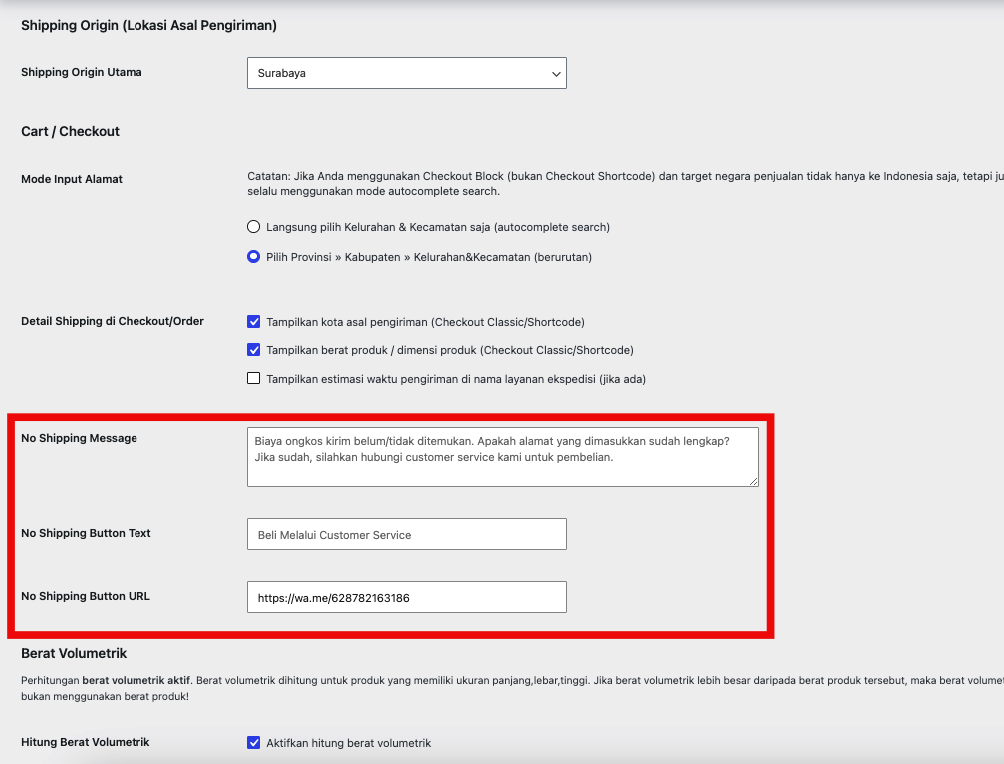
| No Shipping Message | Textarea | Pesan saat ongkir tidak ditemukan |
| No Shipping Button Text | Teks | Label tombol alternatif |
| No Shipping Button URL | URL | Tautan tombol alternatif |
Nilai default / placeholder
| Field | Placeholder default |
|---|---|
| No Shipping Message | Biaya ongkos kirim belum/tidak ditemukan. Apakah alamat yang dimasukkan sudah lengkap? Jika sudah, silahkan hubungi customer service kami untuk pembelian. |
| No Shipping Button Text | Beli Melalui Customer Service |
| No Shipping Button URL | https:// |
Checkbox Detail Shipping default: asal dan berat aktif (yes), ETD nonaktif (kosong).
Langkah-langkah
1. Atur checkbox detail shipping
- Buka section Cart / Checkout.
- Pada Detail Shipping di Checkout/Order, centang atau hapus centang:
- Tampilkan kota asal pengiriman
- Tampilkan berat produk / dimensi produk
- Tampilkan estimasi waktu pengiriman di nama layanan ekspedisi (jika ada)
- Simpan perubahan.
2. Atur pesan no shipping
- Isi No Shipping Message dengan kalimat yang ramah dan jelas (boleh pakai placeholder default atau versi Anda sendiri).
- Isi No Shipping Button Text (mis. “Chat WhatsApp” atau “Beli Melalui Customer Service”).
- Isi No Shipping Button URL (mis. link
https://wa.me/628xxx). - Simpan.
3. Verifikasi di cart dan checkout
- Buka halaman cart atau checkout dengan alamat lengkap.
- Pastikan detail yang Anda aktifkan tampil (asal, berat, ETD jika data tersedia).
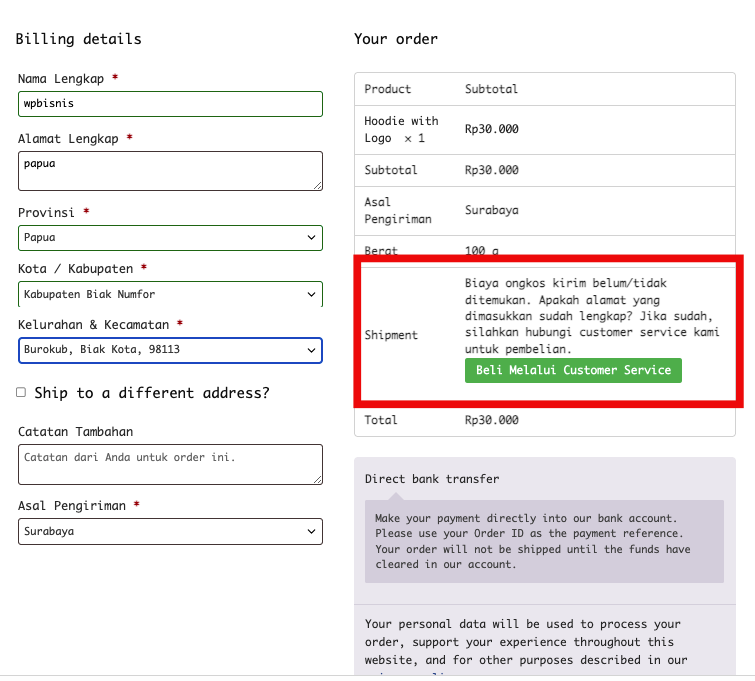
- Uji skenario ongkir kosong (alamat tidak lengkap atau zona salah) dan pastikan pesan + tombol muncul.
Cara memastikan
- Detail asal/berat/ETD sesuai centang di admin
- No Shipping Message muncul hanya saat benar-benar tidak ada rate ongkir
- Tombol alternatif mengarah ke URL yang benar (perilaku tab baru mengikuti tema/browser)
Catatan
- Label Checkout Classic/Shortcode di deskripsi checkbox berarti fitur ini tidak selalu tampil sama di Checkout Block. Untuk Block, baca Classic vs Block Cart/Checkout.
- ETD hanya muncul jika data estimasi tersedia dari ekspedisi untuk layanan tersebut.
- Pesan no shipping berguna untuk produk berat besar, alamat terpencil, atau zona yang belum Anda cover dengan metode IndoOngkir.
- Jika ongkir seharusnya ada tetapi yang muncul malah pesan no shipping, periksa Troubleshooting: Ongkir Tidak Muncul di Checkout, bukan hanya teks pesan ini.