Cara Mencetak Shipping Label dari Order (IndoOngkir Suite)
Mencetak label per item shipping dan bulk action Cetak shipping label dari daftar order WooCommerce.
Setelah IndoShippingLabel aktif dan data toko sudah dikonfigurasi, Anda bisa mencetak label langsung dari halaman order atau secara massal dari daftar order. Catatan penting: setiap item pengiriman punya link cetak terpisah.
Saat Anda klik cetak, WooCommerce akan membuka tab baru berisi halaman HTML siap print. Hanya user dengan permission manage_woocommerce yang bisa mengaksesnya.
Cara cetak per order
Link di kolom shipping
| Elemen UI | Fungsi |
|---|---|
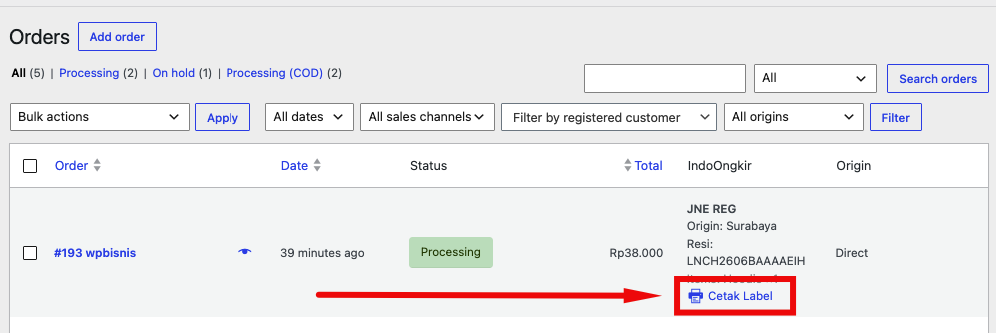
| Cetak Label | Link dengan ikon printer (dashicons-printer). Membuka tab baru |
| Hook | wc_indo_ongkir_order_shipping_column_after |
URL: admin-ajax.php?action=print_indo_label&order_id=...&shipping_item_id=... (dengan nonce keamanan).
Langkah-langkah cetak satu label
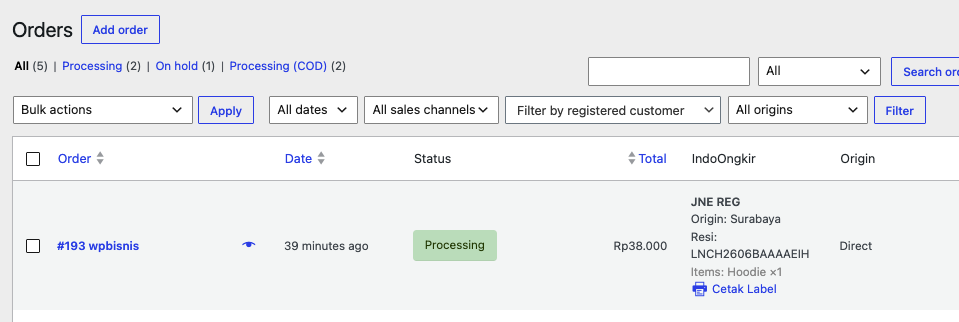
1. Buka order
- Buka WooCommerce → Orders.
- Klik order yang siap dikirim.
- Pastikan ada item Shipping.
2. Klik Cetak Label
Di area detail item shipping (kolom shipping), klik Cetak Label.
3. Preview dan print
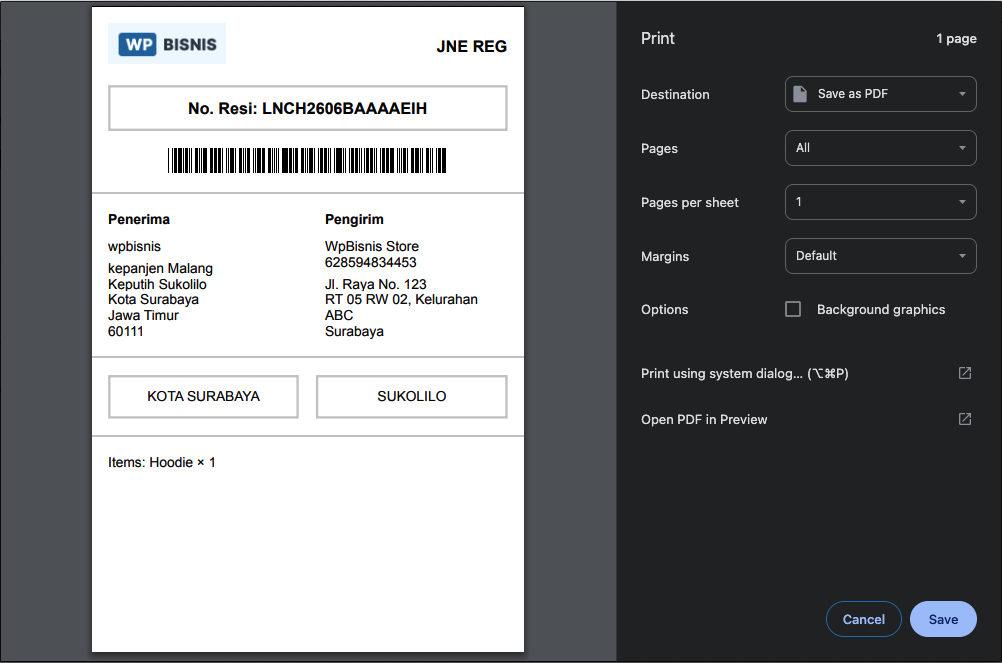
- Tab baru terbuka dengan preview label.
- Gunakan Ctrl+P / Cmd+P atau menu Print browser.
- Pilih printer sesuai Paper Size (thermal atau A4).
4. Tempel ke paket
Label siap ditempel setelah dicetak.
Bulk cetak: Cetak shipping label
| Elemen | Detail |
|---|---|
| Bulk action label | Cetak shipping label |
| Lokasi | Dropdown bulk actions di Orders (klasik dan HPOS) |
| Perilaku | Mencetak semua item shipping dari order terpilih dalam satu halaman |
Langkah bulk cetak
- Buka WooCommerce → Orders.
- Centang beberapa order.
- Bulk actions: pilih Cetak shipping label.
- Klik Apply.
- Tab baru terbuka dengan semua label (layout sesuai Paper Size).
Isi label yang dicetak
| Bagian | Sumber data |
|---|---|
| Logo / nama toko | Store Logo URL atau Store Name |
| Nomor besar | Resi (jika ada di IndoResi), else nomor order |
| Barcode | Resi, jika Barcode aktif |
| Penerima | Alamat shipping order |
| Pengirim | Label Settings per origin |
| Produk | Meta produk pada item shipping |
| Badge COD | Muncul jika payment method = cod |
Cara memastikan berfungsi
- Modul IndoShippingLabel Status aktif
- Link Cetak Label terlihat di order dengan shipping
- Tab cetak terbuka tanpa error “Security check failed”
- Data toko dan penerima lengkap di preview
- Resi tampil jika sudah diinput via IndoResi
Troubleshooting
Security check failed
- Jangan bookmark URL cetak; selalu klik dari order admin.
- Nonce expired: buka order lagi dan klik ulang.
You do not have permission
- Login sebagai admin/shop manager dengan akses WooCommerce.
Label kosong / Order not found
- Order ID tidak valid atau order dihapus.
Bulk print hanya sebagian order
- Order tanpa item shipping dilewati otomatis.