Cara Aktivasi dan Manajemen Lisensi (IndoOngkir Suite)
Cara mengaktifkan, memperpanjang, mengganti, dan menonaktifkan lisensi IndoOngkir Suite lewat tab IndoOngkir di WooCommerce Settings.
Lisensi IndoOngkir Suite diperlukan supaya modul seperti IndoOngkir, IndoDiskon, IndoCOD, dan IndoResi bisa dipakai di toko. Kalau status lisensi belum valid, sub-tab modul biasanya belum menampilkan opsi konfigurasi, dan daftar Modules juga belum muncul di section General.
Panduan ini membahas aktivasi lisensi pertama kali lewat tombol Activate License, cara membaca status lisensi, serta manajemen lisensi: Extend License, Change License, Renew License, dan Deactivate License.
Prasyarat
- Plugin WPBisnis - IndoOngkir For WooCommerce terpasang dan aktif
- WooCommerce aktif
- Kode lisensi valid dari pembelian di wpbisnis.com
- Koneksi internet dari server WordPress ke wpbisnis.com (untuk aktivasi dan pengecekan lisensi)
Cara membuka pengaturan lisensi
- Login ke WordPress Admin.
- Buka WooCommerce → Pengaturan.
- Klik tab IndoOngkir.
- Pastikan sub-tab General aktif (section kosong di URL, bukan
section=indo_ongkir).
Di section IndoOngkir Suite, baris Lisensi menampilkan status saat ini. Setelah lisensi valid, baris Modules muncul di bawahnya.
Opsi dan tombol lisensi
Berikut elemen UI (sesuai label di plugin):
| Label / tombol | Kapan tampil | Fungsi |
|---|---|---|
| Lisensi | Selalu | Menampilkan status lisensi saat ini |
| Activate License | Lisensi belum valid atau belum aktif | Membuka halaman aktivasi WPBisnis, lalu mengembalikan ke tab IndoOngkir |
| Renew License | Status expired | Membuka checkout perpanjangan lisensi |
| Extend License | Status valid, bukan lifetime | Membuka checkout perpanjangan sebelum kedaluwarsa |
| Change License | Lisensi sudah pernah diaktifkan | Mengganti kode lisensi lewat halaman aktivasi WPBisnis |
| Deactivate License | Lisensi aktif (versi plugin) | Mencabut aktivasi lisensi dari website ini |
Status lisensi yang ditampilkan
| Status | Arti singkat |
|---|---|
| valid | Lisensi aktif, modul bisa digunakan |
| expired | Lisensi kedaluwarsa, perlu Renew License |
| no_activations_left | Kuota aktivasi website habis |
| Status lain / belum aktif | Perlu Activate License |
Informasi tambahan di baris Lisensi (jika tersedia dari server):
- Tanggal kedaluwarsa (atau teks lifetime)
- Jumlah website terpakai vs limit (misalnya
sudah dipakai di 1 website dari limit 3 website, atau unlimited)
Pesan setelah aktivasi berhasil
Jika aktivasi dari WPBisnis berhasil, admin menampilkan:
License has been activated successfully.
Jika gagal, muncul pesan error dengan detail seperti Invalid license, Missing license, atau Invalid security token.
Langkah-langkah
1. Aktivasi lisensi pertama kali
- Buka WooCommerce → Pengaturan → IndoOngkir → General.
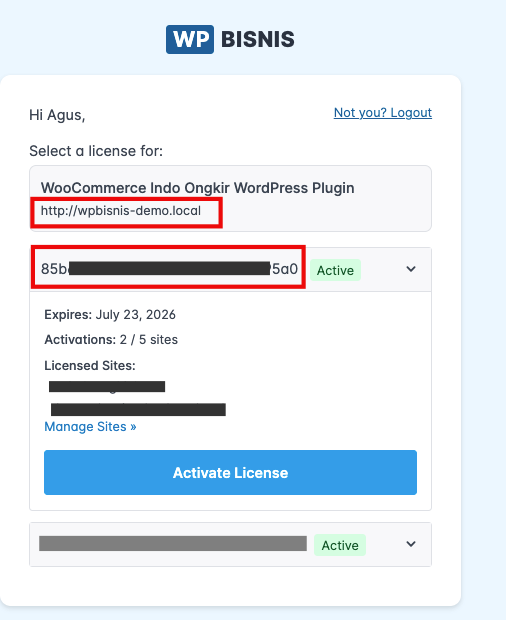
- Klik tombol Activate License.
- Di halaman WPBisnis, masukkan atau konfirmasi kode lisensi dan selesaikan aktivasi untuk domain website ini.
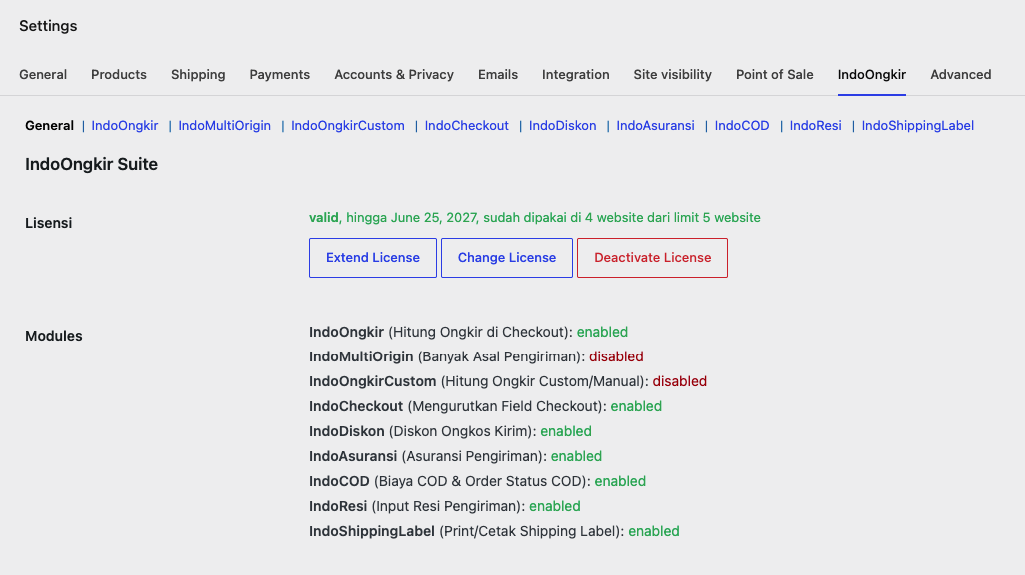
- Setelah redirect kembali ke WordPress, pastikan status Lisensi menampilkan valid.
2. Verifikasi modul tersedia
Setelah lisensi valid:
-
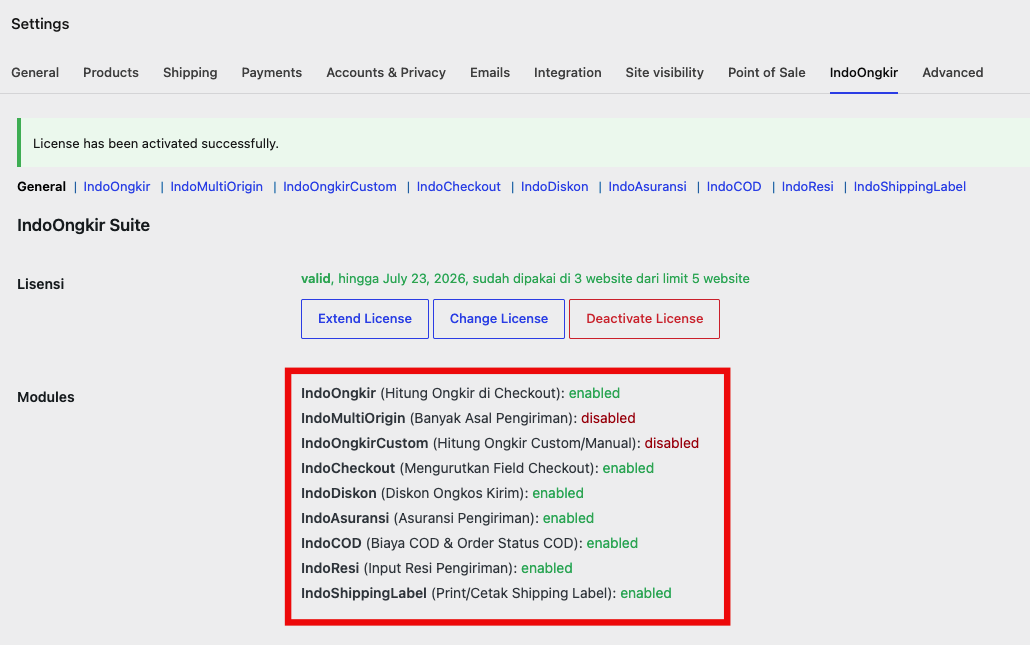
Scroll ke baris Modules di section yang sama.
-
Pastikan setiap modul menampilkan status enabled atau disabled, misalnya:
- IndoOngkir (Hitung Ongkir di Checkout)
- IndoMultiOrigin (Banyak Asal Pengiriman)
- IndoOngkirCustom (Hitung Ongkir Custom/Manual)
- IndoCheckout (Mengurutkan Field Checkout)
- IndoDiskon (Diskon Ongkos Kirim)
- IndoAsuransi (Asuransi Pengiriman)
- IndoCOD (Biaya COD & Order Status COD)
- IndoResi (Input Resi Pengiriman)
- IndoShippingLabel (Print/Cetak Shipping Label)
-
Klik sub-tab modul yang ingin dikonfigurasi, misalnya IndoOngkir, lalu aktifkan checkbox Status di modul tersebut.
3. Perpanjang lisensi
Jika lisensi sudah expired:
- Klik Renew License.
- Selesaikan pembayaran perpanjangan di WPBisnis.
- Kembali ke tab IndoOngkir dan pastikan status kembali valid.
Jika lisensi masih valid tetapi mendekati kedaluwarsa (bukan lifetime):
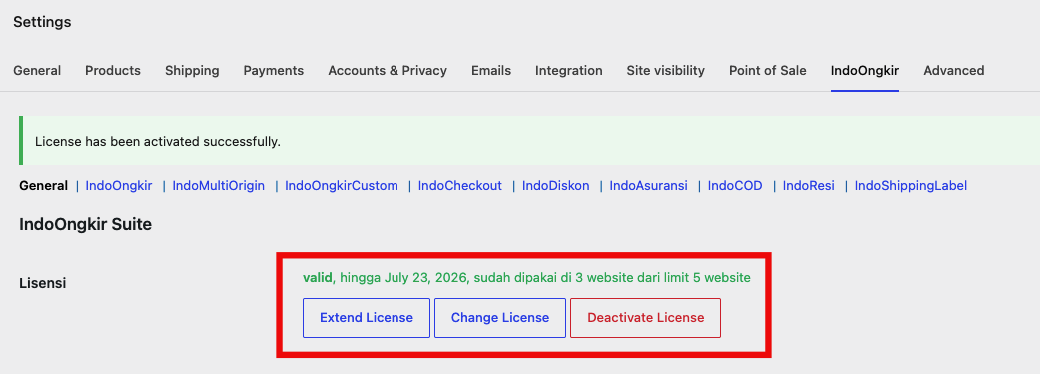
- Klik Extend License.
- Selesaikan checkout perpanjangan.
4. Ganti atau cabut lisensi
- Ganti kode: klik Change License, ikuti alur aktivasi di WPBisnis dengan kode baru.
- Cabut dari website ini: klik Deactivate License. Kode lisensi dihapus dari situs ini dan modul berhenti dimuat hingga diaktifkan lagi.
Cara memastikan sudah berjalan
| Cek | Hasil yang diharapkan |
|---|---|
| Baris Lisensi | Status valid (hijau) |
| Baris Modules | Tampil dengan daftar modul |
| Sub-tab IndoOngkir | Form pengaturan modul muncul (bukan hanya lisensi) |
| Frontend toko | Setelah modul IndoOngkir diaktifkan dan dikonfigurasi, ongkir bisa dihitung di checkout |
Plugin memeriksa ulang status lisensi secara berkala (termasuk pengecekan harian). Jika lisensi berubah menjadi expired, modul bisa berhenti berfungsi hingga diperpanjang.
Catatan
- Lisensi dikelola melalui sistem EDD di wpbisnis.com. Aktivasi membutuhkan koneksi dari server WordPress ke WPBisnis.
- Pada instalasi theme WPBisnis yang menyertakan IndoOngkir, lisensi bisa berasal dari theme (teks status bisa menyertakan
include dalam theme). - Tombol simpan standar WooCommerce biasanya tidak relevan/ditampilkan di halaman lisensi; gunakan tombol aksi lisensi di area lisensi.
Troubleshooting
Tombol Activate License tidak mengarahkan atau gagal
- Pastikan server bisa mengakses
https://www.wpbisnis.com/. - Coba browser lain atau nonaktifkan extension yang memblokir redirect.
- Periksa pesan error setelah kembali ke admin (misalnya Invalid license atau Invalid request).
Status no_activations_left
- Lisensi sudah dipakai di jumlah website maksimum. Nonaktifkan dari website lama lewat Deactivate License, atau beli tambahan aktivasi di WPBisnis.
Modules tidak muncul padahal status valid
- Refresh halaman WooCommerce → Pengaturan → IndoOngkir.
- Pastikan Anda berada di sub-tab General, bukan sub-tab modul lain.
Modul disabled di Modules
- Buka sub-tab modul terkait (misalnya IndoOngkir), centang checkbox Status (label: Aktifkan modul …), lalu klik Save changes.