Cara Mengatur Asal Pengiriman Multi-Origin (IndoOngkir Suite)
Panduan mengisi Jumlah Multi-Origin, Origin Text, dan Shipping Origin #1 hingga #N di tab IndoMultiOrigin WooCommerce.
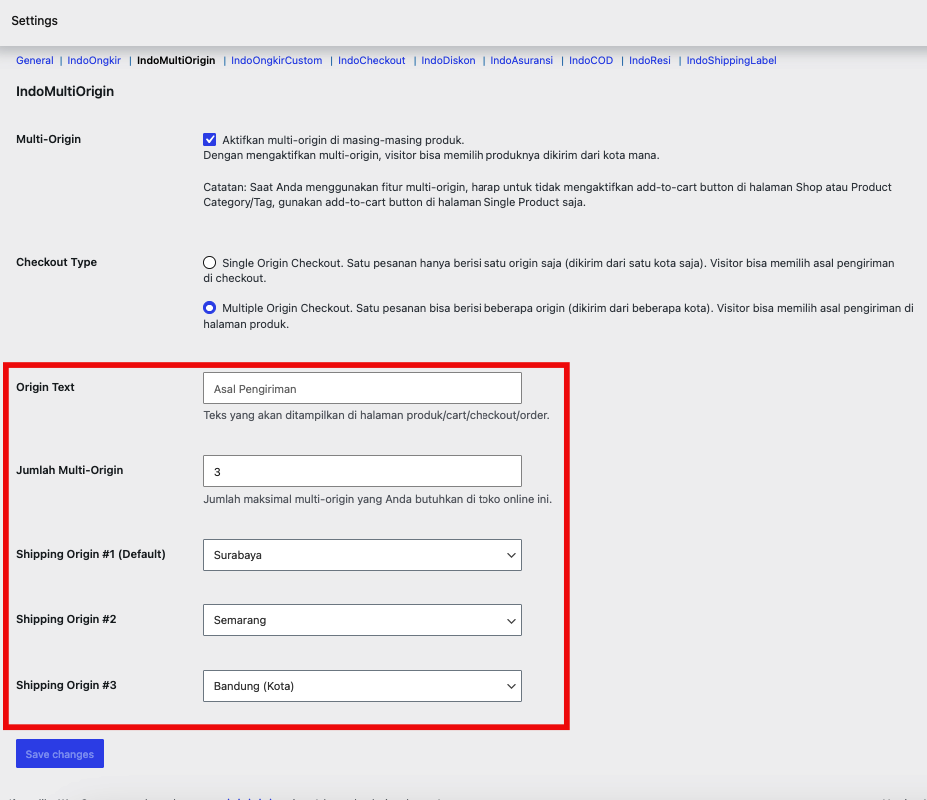
Setelah Multi-Origin diaktifkan, langkah berikutnya adalah menentukan berapa banyak kota origin yang dipakai, lalu mengisi setiap slot Shipping Origin #N. Origin pertama berperan sebagai default ketika pelanggan belum memilih origin atau sistem butuh fallback.
Pengaturan ini bersifat global untuk seluruh toko. Setelah origin diisi, barulah tiap produk bisa dipilih: boleh dari semua origin aktif atau hanya origin tertentu lewat meta box di halaman edit produk.
Prasyarat
- Checkbox Multi-Origin sudah aktif
- Modul IndoOngkir dan lisensi valid
- Daftar kota Indonesia dari database plugin dapat dimuat (koneksi normal)
Cara membuka pengaturan
- Buka WooCommerce → Pengaturan → IndoOngkir → IndoMultiOrigin.
- Pastikan Multi-Origin dicentang.
- Isi Jumlah Multi-Origin, Origin Text, dan setiap Shipping Origin #N.
Opsi yang tersedia
| Label di admin | Jenis | Default | Fungsi |
|---|---|---|---|
| Origin Text | Teks | (kosong, placeholder: Asal Pengiriman) | Teks label di produk, cart, checkout, dan order |
| Jumlah Multi-Origin | Angka | 5 |
Jumlah slot origin maksimal. Mengontrol berapa field Shipping Origin #N ditampilkan |
| Shipping Origin #1 (Default) | Select | (kosong) | Kota asal utama / fallback |
| Shipping Origin #2 … #N | Select | (kosong) | Kota asal tambahan. Slot tanpa kota valid ditandai Not setup di edit produk |
Langkah-langkah
1. Tentukan jumlah gudang atau kota
- Hitung berapa lokasi pengiriman aktif yang benar-benar dipakai (misalnya 3 gudang: Jakarta, Surabaya, Bandung).
- Isi Jumlah Multi-Origin dengan angka tersebut (boleh lebih besar jika ada rencana ekspansi, tapi slot kosong sering bikin bingung saat edit produk).
- Simpan agar jumlah dropdown origin diperbarui.
2. Isi Origin Text
- Tulis label yang mudah dipahami pelanggan, misalnya Dikirim dari, Asal pengiriman, atau Gudang.
- Kosongkan untuk memakai placeholder default plugin (Asal Pengiriman).
3. Pilih kota untuk setiap Shipping Origin
- Shipping Origin #1: pilih kota gudang utama (default).
- Shipping Origin #2 hingga #N: pilih kota untuk setiap lokasi lain.
- Hindari membiarkan slot aktif tanpa kota jika produk akan merujuk ke slot tersebut.
- Klik Simpan perubahan.
4. Verifikasi di ringkasan IndoOngkir
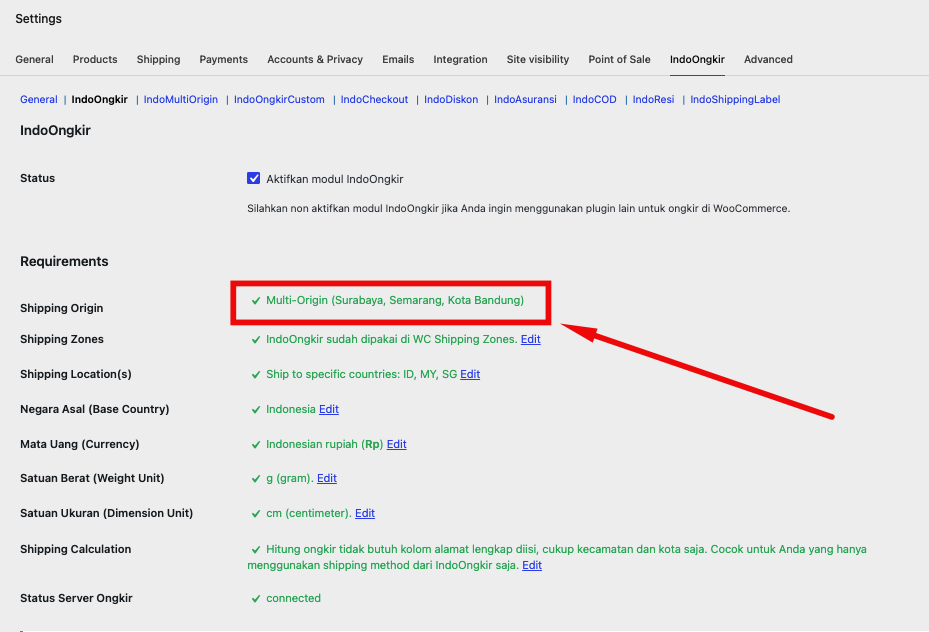
- Buka tab IndoOngkir (section utama / requirements).
- Baris Shipping Origin harus menampilkan status hijau dengan daftar kota Multi-Origin.
Cara memastikan berhasil
- Setiap slot yang dipakai menampilkan nama kota, bukan Pilih Kota Asal Pengiriman…
- Di edit produk, checkbox origin menampilkan Shipping Origin #N (Nama Kota) untuk slot yang terisi
- Ongkir di checkout berbeda ketika origin diganti (Single Origin) atau sesuai origin per item (Multiple Origin)
Catatan dan troubleshooting
Jumlah origin diubah tetapi slot lama masih muncul
- Simpan ulang setelah mengubah Jumlah Multi-Origin
- Origin di atas angka baru tidak ditampilkan di admin, tetapi data kota lama bisa tetap tersimpan di database
Kota tidak ditemukan di dropdown
- Pastikan koneksi ke data wilayah IndoOngkir normal
- Coba refresh halaman pengaturan atau hapus cache ongkir
Origin #1 wajib diisi
- Origin #1 adalah default sistem. Jika kosong, peringatan belum ada shipping origin muncul di tab IndoOngkir
Koordinasi dengan modul lain
- IndoOngkirCustom: aturan ongkir manual juga per origin jika multi-origin aktif (switcher Origin #N di tab IndoOngkirCustom)
- IndoShippingLabel: data toko label bisa berbeda per origin