Cara Mengatur Barcode dan Logo di Shipping Label (IndoOngkir Suite)
Mengaktifkan barcode resi dan mengatur Store Logo URL di IndoShippingLabel untuk header label pengiriman.
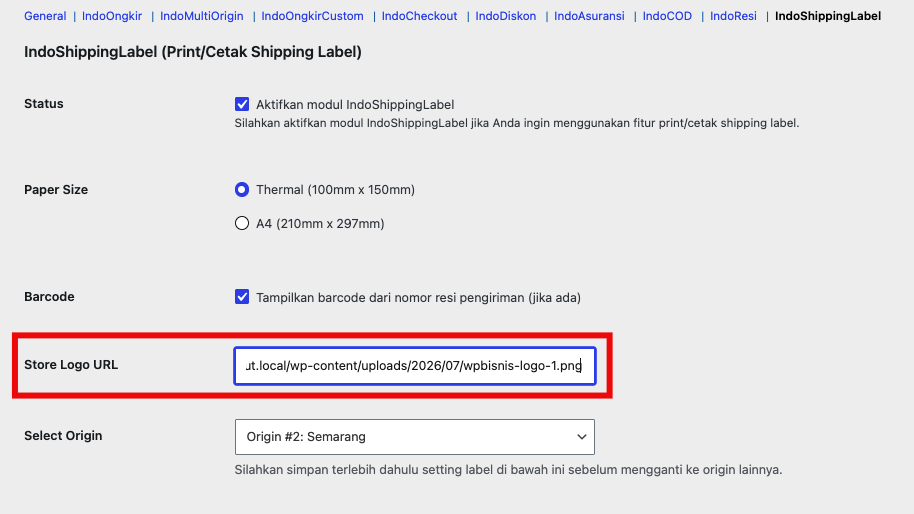
Dua opsi visual yang paling sering dipakai di WooCommerce → Pengaturan → IndoOngkir → IndoShippingLabel:
- Barcode: menampilkan barcode dari nomor resi (jika resi sudah diinput via IndoResi)
- Store Logo URL: menampilkan logo toko di bagian atas label; jika kosong, yang tampil adalah Store Name
Keduanya membantu proses scanning di gudang dan bikin label pengiriman lebih rapi secara branding.
Opsi yang tersedia
| Label di plugin | Jenis | Fungsi |
|---|---|---|
| Barcode | Checkbox | Tampilkan barcode dari nomor resi pengiriman (jika ada) |
| Store Logo URL | Teks | URL gambar logo. Placeholder: https:// |
Perilaku Barcode
| Kondisi | Hasil |
|---|---|
| Barcode dicentang + resi ada | Barcode SVG nomor resi ditampilkan |
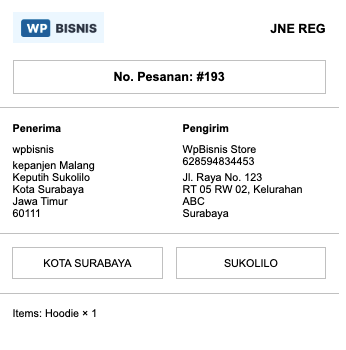
| Barcode dicentang + resi kosong | Tidak ada barcode; nomor order ditampilkan sebagai teks utama |
| Barcode tidak dicentang | Tanpa barcode |
Barcode menggunakan format Code 39 (karakter: 0-9, A-Z, dan simbol tertentu). Karakter tidak valid difilter otomatis.
Perilaku Store Logo URL
| Kondisi | Header label |
|---|---|
| URL valid + gambar dapat dimuat | Logo ditampilkan |
| URL kosong | Store Name (atau nama situs jika Store Name kosong) |
Store Logo URL bersifat global (satu logo untuk semua origin). Data toko per origin tetap di Store Name/Address/Phone.
Langkah-langkah
1. Aktifkan Barcode
- Buka WooCommerce → Pengaturan → IndoOngkir → IndoShippingLabel.
- Centang Barcode.
- Simpan.
2. Upload dan set Store Logo URL
- Upload logo ke Media Library WordPress atau hosting CDN.
- Salin URL lengkap gambar (mis.
https://tokosaya.com/wp-content/uploads/logo.png). - Paste ke Store Logo URL.
- Simpan.
3. Input resi di order (untuk barcode)
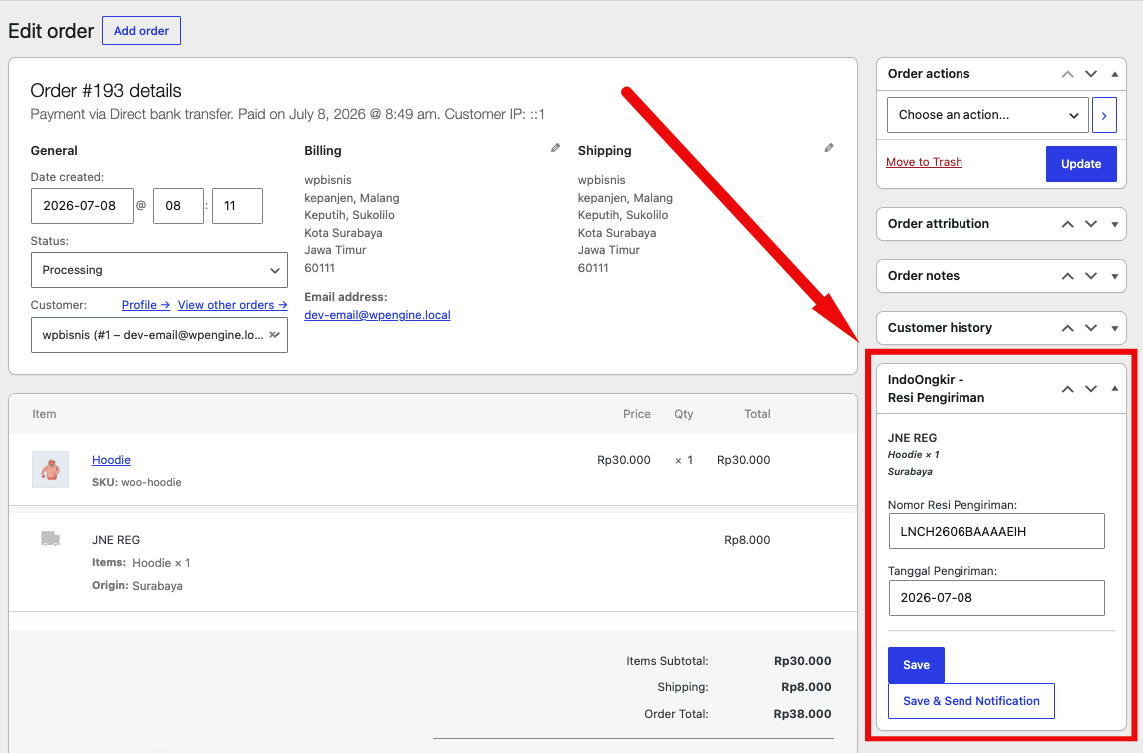
- Buka order, isi nomor resi di metabox IndoOngkir - Resi Pengiriman.
- Simpan resi.
4. Cetak dan verifikasi
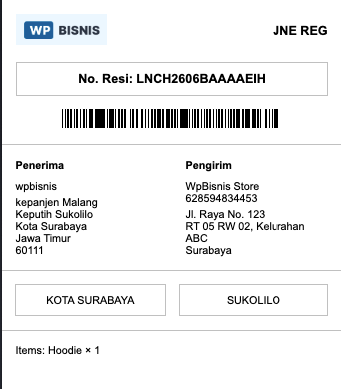
- Klik Cetak Label di order.
- Header: logo toko (atau nama).
- Baris barcode: garis barcode + nomor resi di bawahnya.
5. Uji tanpa resi
Cetak label order tanpa resi: barcode tidak muncul, nomor order jadi identitas utama.
Tips logo
| Tips | Alasan |
|---|---|
| PNG transparan | Tampil bersih di label putih |
| Lebar ~200-400px | Cukup untuk thermal dan A4 |
| HTTPS URL | Menghindari mixed content |
| File kecil | Cetak lebih cepat |
Cara memastikan berfungsi
- Barcode dicentang dan resi sudah diinput untuk order uji
- Store Logo URL mengarah ke gambar yang bisa diakses publik
- Preview label menampilkan logo (bukan broken image)
- Scanner barcode membaca nomor resi (uji dengan app scanner)
Troubleshooting
Logo broken image
- URL salah atau gambar diproteksi.
- Gunakan URL direct ke file gambar (.png, .jpg).
Barcode tidak muncul
- Resi belum diisi di order.
- Barcode belum dicentang.
- Nomor resi mengandung karakter tidak didukung (jarang).
Logo terlalu besar/kecil
- Sesuaikan ukuran file sumber; CSS label menyesuaikan max-width.