Cara Mengatur Data Toko di Shipping Label (IndoOngkir Suite)
Mengisi Store Name, Store Address, dan Store Phone per origin di IndoShippingLabel untuk bagian pengirim label.
Bagian pengirim di shipping label diambil dari Label Settings di WooCommerce → Pengaturan → IndoOngkir → IndoShippingLabel. Di sini Anda mengisi Store Name, Store Address, dan Store Phone untuk identitas toko yang tercetak di label.
Kalau IndoMultiOrigin aktif, setiap asal pengiriman punya pengaturan data toko masing-masing. Sementara logo toko (Store Logo URL) bersifat global (satu URL untuk semua origin).
Field data toko
| Label di plugin | Jenis | Fungsi |
|---|---|---|
| Store Name | Teks | Nama toko di label. Kosong = nama situs WordPress (get_bloginfo('name')) |
| Store Address | Textarea | Alamat toko. Tidak perlu memasukkan nama kota/kabupaten karena ditampilkan otomatis di baris terakhir |
| Store Phone | Teks | Nomor telepon toko |
Section title
| Kondisi | Judul section |
|---|---|
| Single origin | Label Settings For “[Kota]” Origin |
| Multi-origin | Label Settings For Origin #N (Nama Kota) |
Multi-origin: Select Origin
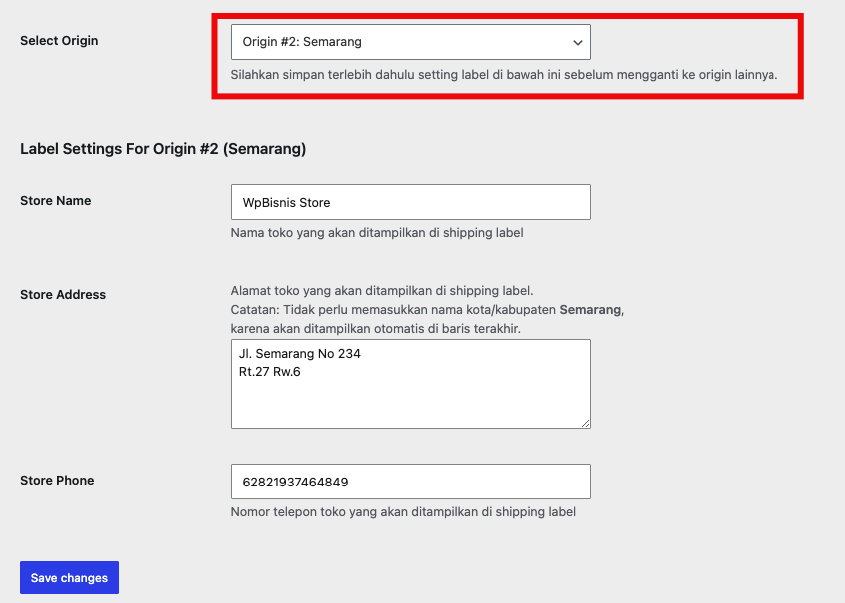
Jika multi-origin aktif, muncul dropdown Select Origin:
| Label | Fungsi |
|---|---|
| Select Origin | Pilih origin #1, #2, dll. untuk mengatur data toko |
| Deskripsi | Simpan dulu pengaturan label di bawah ini sebelum pindah ke origin lain. |
Penting: Simpan pengaturan sebelum pindah origin di dropdown.
Cara alamat ditampilkan di label
Plugin menggabungkan:
Store Address (dari pengaturan, dengan line break)
+ nama kota asal dari meta Origin item shipping
Contoh: jika Store Address = Jl. Contoh No. 5 dan origin = Jakarta Selatan, label menampilkan alamat + Jakarta Selatan.
Langkah-langkah
1. Buka Label Settings
- Buka WooCommerce → Pengaturan → IndoOngkir → IndoShippingLabel.
- Pastikan Status aktif.
- Scroll ke Label Settings (atau Label Settings For Origin #…).
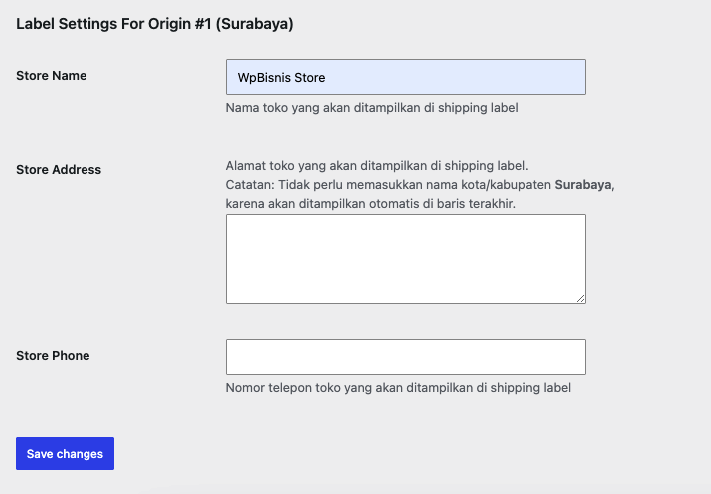
2. Isi Store Name
- Field Store Name: isi nama brand/toko, mis.
Toko Contoh ID. - Kosongkan jika ingin memakai nama situs WordPress.
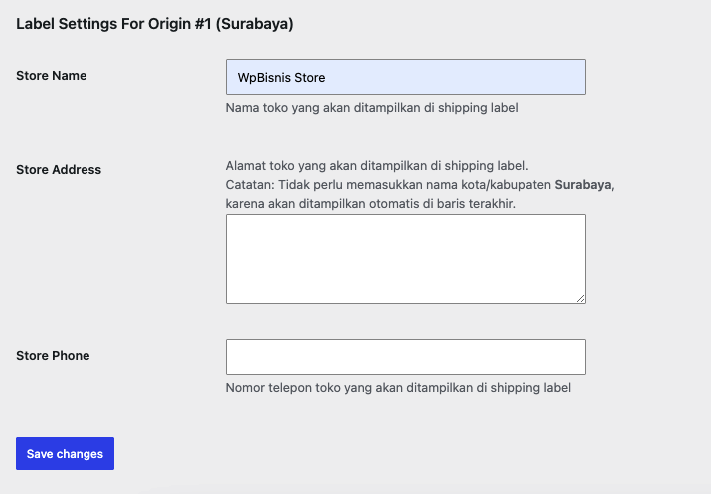
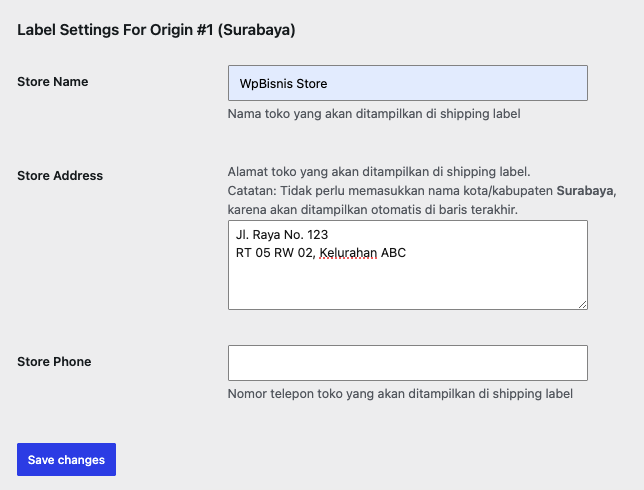
3. Isi Store Address
- Store Address: alamat lengkap tanpa kota.
- Contoh:
Jl. Raya No. 123 RT 05 RW 02, Kelurahan ABC - Kota asal pengiriman ditambahkan otomatis dari origin order.
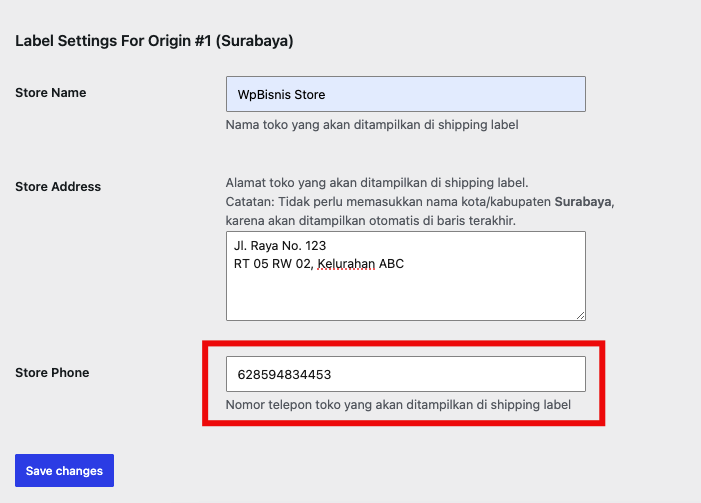
4. Isi Store Phone
- Store Phone: nomor CS/warehouse, mis.
081234567890. - Simpan perubahan.
5. Multi-origin: ulangi per origin
- Simpan pengaturan origin saat ini.
- Pilih origin lain di Select Origin.
- Isi Store Name, Store Address, Store Phone untuk gudang tersebut.
- Simpan lagi.
6. Verifikasi di label cetak
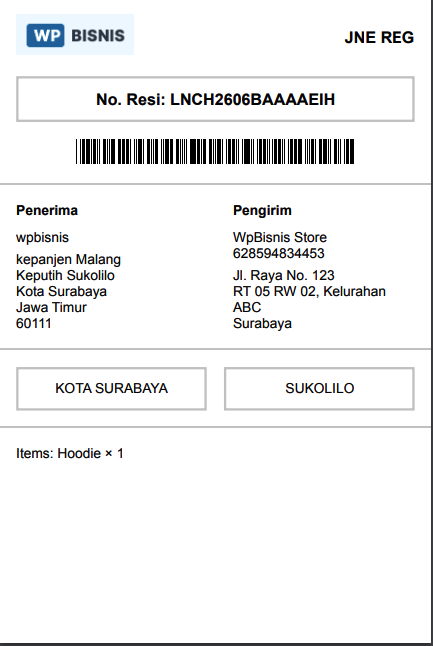
Cetak label dari order; bagian pengirim (kanan) harus sesuai data toko + kota origin.
Data penerima (otomatis dari order)
Bagian penerima diambil dari order WooCommerce, bukan dari pengaturan label:
| Field label | Sumber |
|---|---|
| Nama penerima | Shipping first + last name |
| Telepon | Billing phone |
| Alamat | Formatted shipping address |
| Kota / Provinsi | Shipping city, state |
Cara memastikan berfungsi
- Store Name, Address, Phone disimpan per origin
- Multi-origin: simpan sebelum ganti Select Origin.
- Label cetak menampilkan kota origin yang benar (dari meta shipping item)
- Nama toko fallback ke nama situs jika Store Name kosong
Troubleshooting
Kota salah di label pengirim
- Kota diambil dari meta Origin pada item shipping, bukan dari Store Address
- Pastikan origin order sesuai gudang yang dikonfigurasi.
Data origin #2 tidak tersimpan
- Simpan dulu sebelum pindah dropdown Select Origin.
Alamat penerima aneh
- Itu data order, bukan Label Settings; edit alamat di order.