Perbedaan Single Origin Checkout dan Multiple Origin Checkout (IndoOngkir Suite)
Bandingkan Single Origin Checkout dan Multiple Origin Checkout di IndoMultiOrigin: di mana pelanggan memilih origin, batasan keranjang, dan kapan memakai masing-masing mode.
IndoMultiOrigin punya dua mode checkout yang bedanya ada di kapan dan di mana pelanggan memilih kota asal pengiriman. Pilihan ini berpengaruh ke alur belanja, cara keranjang “dipecah” jadi paket ongkir, sampai kebiasaan add-to-cart yang aman dipakai di toko Anda.
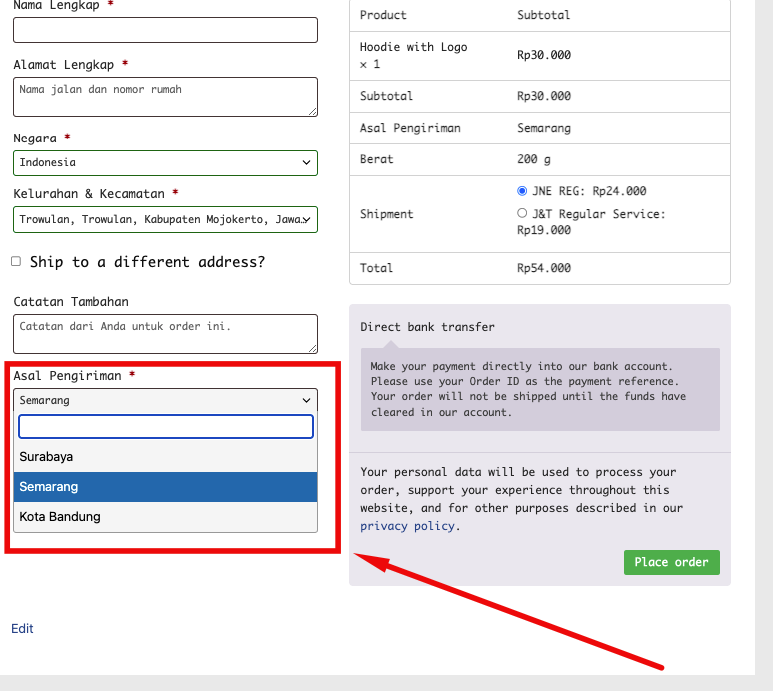
Single Origin Checkout membatasi satu pesanan ke satu kota asal. Pelanggan memilih origin di halaman checkout, lalu seluruh isi keranjang dianggap dikirim dari kota tersebut.
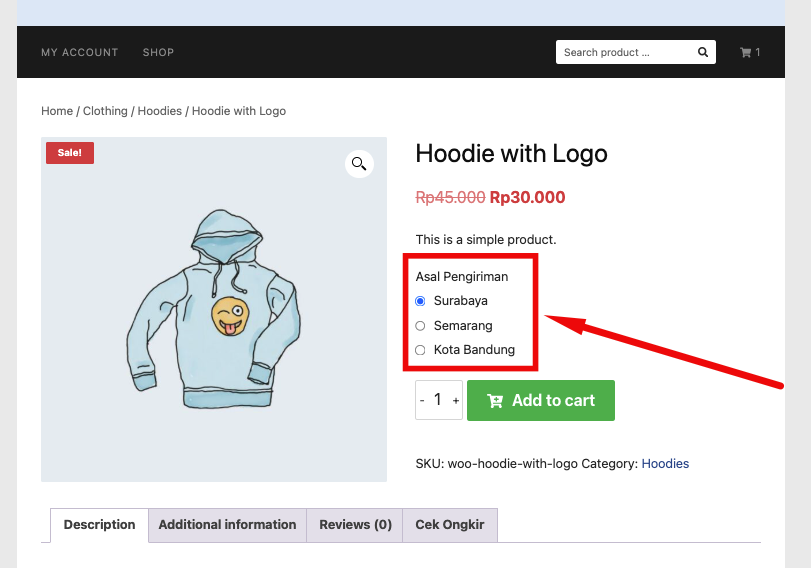
Multiple Origin Checkout mengizinkan satu pesanan berisi produk dari beberapa kota. Pelanggan memilih origin per produk di halaman produk sebelum menambahkan barang ke keranjang.
Prasyarat
- Multi-Origin sudah diaktifkan di WooCommerce → Pengaturan → IndoOngkir → IndoMultiOrigin
- Minimal dua Shipping Origin sudah diisi
- Sudah membaca Cara Mengatur IndoMultiOrigin
Cara membuka pengaturan
- Buka WooCommerce → Pengaturan → IndoOngkir → IndoMultiOrigin.
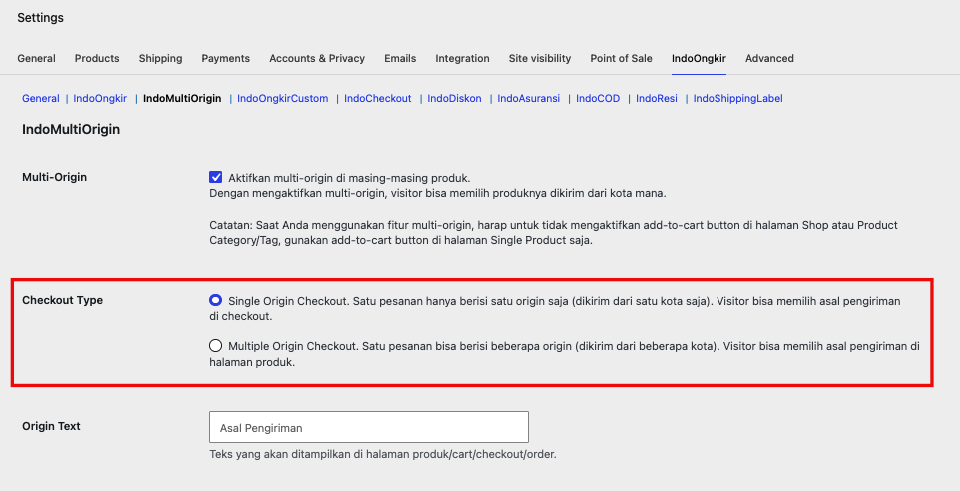
- Scroll ke opsi Checkout Type.
- Pilih Single Origin Checkout atau Multiple Origin Checkout, lalu simpan.
Perbandingan mode
| Aspek | Single Origin Checkout | Multiple Origin Checkout |
|---|---|---|
| Kota asal per pesanan | Satu kota saja | Bisa beberapa kota dalam satu pesanan |
| Tempat pemilihan origin | Halaman checkout | Halaman produk (sebelum add-to-cart) |
| Cocok untuk | Toko yang menggabungkan item ke satu gudang per order | Dropship / stok tersebar; setiap item punya gudang sendiri |
| Add-to-cart di Shop/Category | Lebih toleran | Tidak disarankan (plugin memperingatkan agar hanya dari Single Product) |
| Paket ongkir | Satu paket dari origin yang dipilih di checkout | Beberapa paket, masing-masing per origin di keranjang |
Opsi terkait di admin
| Label | Fungsi |
|---|---|
| Checkout Type → single | Mengaktifkan Single Origin Checkout |
| Checkout Type → multiple | Mengaktifkan Multiple Origin Checkout |
| Origin Text | Label yang sama dipakai di kedua mode (produk, cart, checkout, order) |
Langkah memilih mode yang tepat
Jika fulfillment menggabungkan pesanan ke satu gudang
- Pilih Single Origin Checkout.
- Pastikan tim operasional bisa memindahkan stok atau hanya menampilkan produk yang tersedia di gudang yang dipilih pelanggan.
- Uji checkout: dropdown origin harus muncul sebelum atau saat ongkir dihitung.
Jika setiap produk dikirim dari gudang masing-masing
- Pilih Multiple Origin Checkout.
- Nonaktifkan atau hindari add-to-cart dari halaman arsip produk (Shop, kategori, tag).
- Atur origin per produk di halaman edit produk.
- Uji: setiap item di keranjang harus menampilkan origin yang dipilih di halaman produk.
Cara memastikan mode aktif benar
- Single Origin: tambahkan dua produk dengan origin berbeda ke keranjang, buka checkout, pilih satu origin, pastikan ongkir mengikuti origin tersebut
- Multiple Origin: tambahkan produk A (origin Jakarta) dan produk B (origin Surabaya), pastikan keranjang menampilkan dua baris dengan origin berbeda dan ongkir dihitung per paket
Catatan dan troubleshooting
Pelanggan tidak melihat pilihan origin
- Single Origin: cek di checkout, bukan di halaman produk
- Multiple Origin: cek di halaman produk; pastikan produk mengizinkan lebih dari satu origin atau origin yang dipilih
Keranjang campur origin di Single Origin
- Mode Single Origin mengasumsikan satu origin per pesanan. Kalau produk di keranjang sebenarnya berasal dari gudang berbeda, koordinasikan stok/fulfillment atau batasi origin per produk supaya tidak bikin ongkir terasa janggal.
Tombol beli di katalog tidak mencatat origin
- Pada Multiple Origin Checkout, arahkan pelanggan ke halaman produk tunggal
- Tema yang memakai AJAX add-to-cart di loop produk bisa melewati pemilihan origin